Разделы справки
Рассылка для подписчиков сайта
Письма «Нити»: подписчики, редактор из девяти разделов, отправка.
Пункт меню «Рассылка» — это письма «Нити», которые получают подписчики портала. Подписка оформляется на сайте (страница «Рассылка» и блоки подписки на главной и в публикациях) с подтверждением по коду из письма; отписаться подписчик может по ссылке в каждом письме.
Письмо собирается по фиксированному шаблону из девяти разделов; вы включаете нужные и заполняете тексты, картинки и ссылки.
Письма
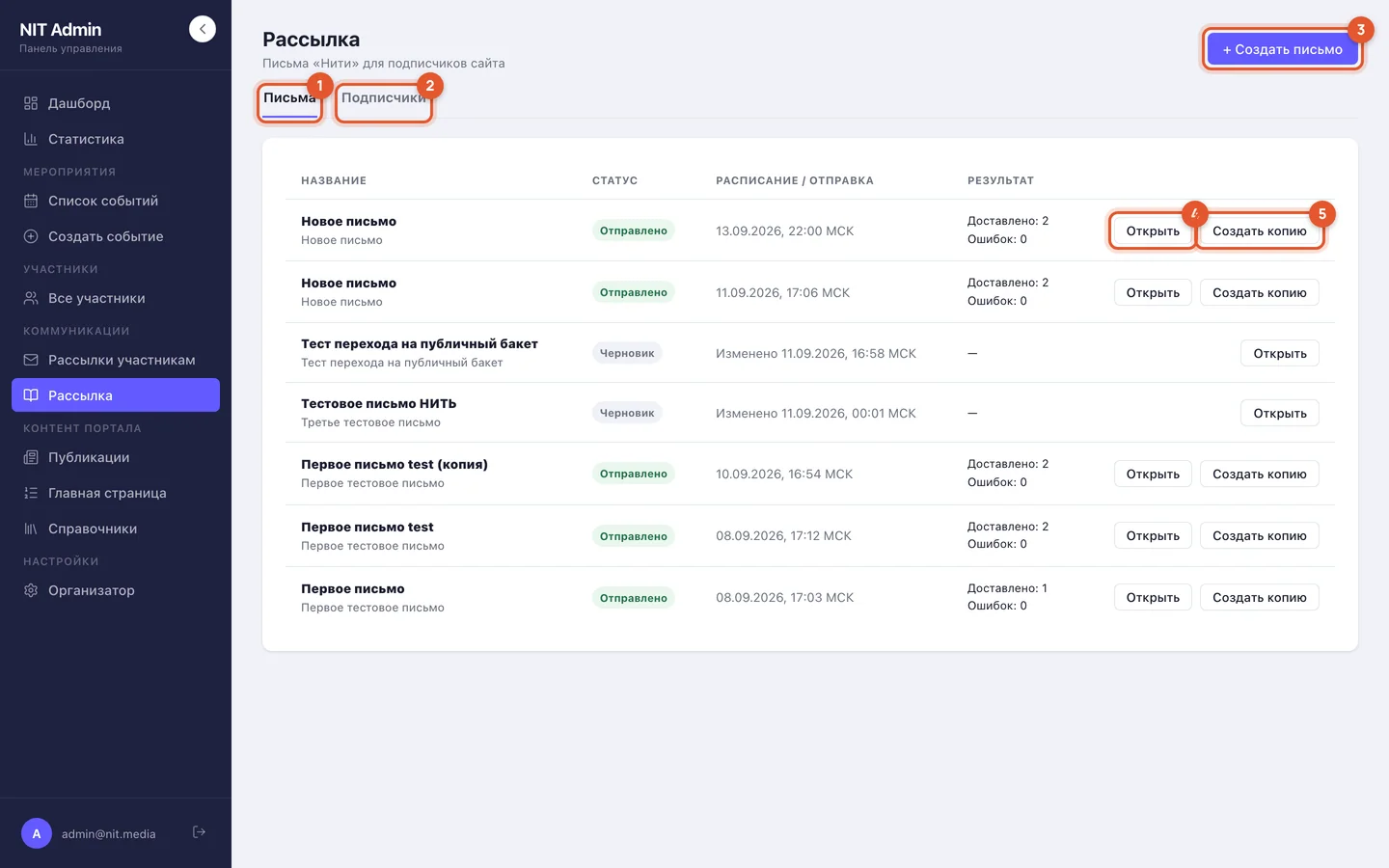
- Вкладка «Письма».
- Вкладка «Подписчики».
- «+ Создать письмо» — сразу создаёт черновик и открывает редактор.
- «Открыть» — редактор или просмотр.
- «Создать копию» — у отправленных писем: новый черновик с тем же содержимым.
Статусы письма:
| Статус | Значение |
|---|---|
| «Черновик» | Можно редактировать, отправлять тест, планировать, отправлять. |
| «Запланировано» | Ждёт назначенного времени. Редактирование заблокировано; можно «Отменить расписание». |
| «Отправляется» | Идёт рассылка. Список обновляется сам каждые 5 секунд. |
| «Отправлено» | Все письма доставлены на почтовый сервер. В колонке «Результат» — «Доставлено: N». |
| «Отправлено частично» | Часть адресов не приняла письмо. Доступна кнопка «Повторить ошибки». |
| «Ошибка отправки» | Ни одно письмо не ушло. Проверьте с техническим администратором и повторите. |
Подписчики
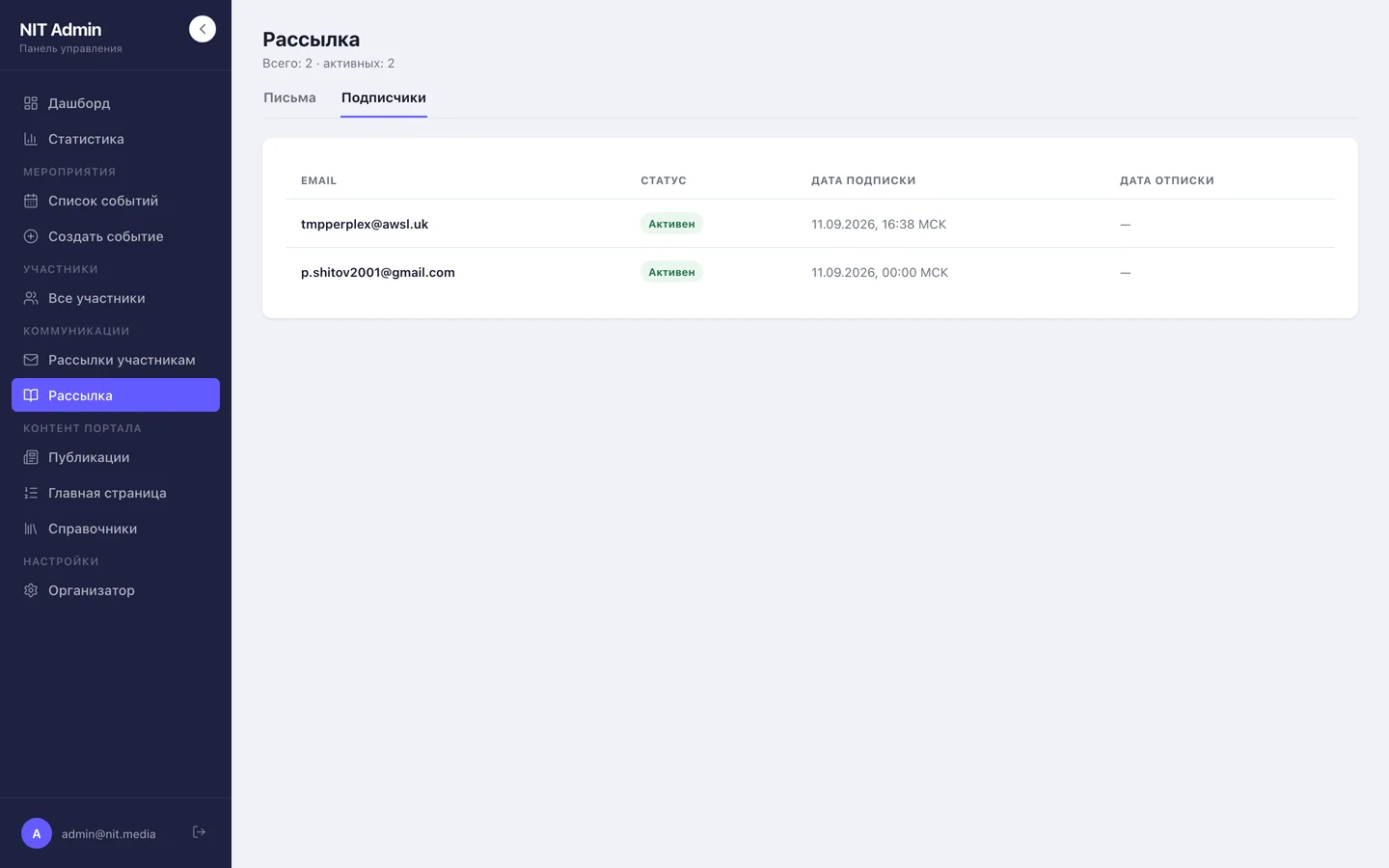
Таблица показывает email, статус («Активен» или «Отписан»), даты подписки и отписки. Над таблицей — «Всего: N · активных: M». Письма получают только активные подписчики. Добавить или удалить подписчика вручную нельзя: подписка и отписка происходят только по действиям самого читателя.
Редактор письма
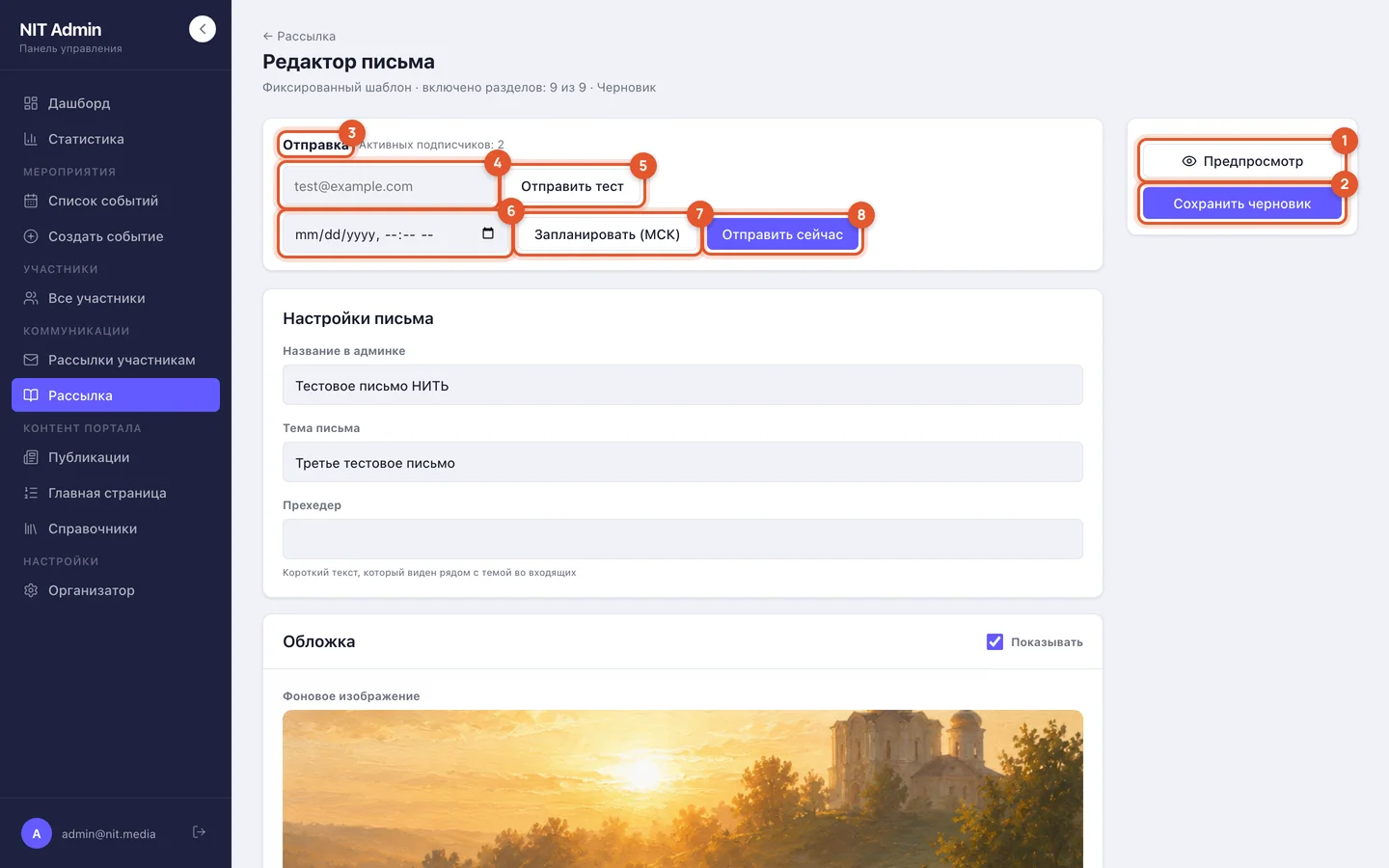
- «Предпросмотр» — как письмо выглядит у получателя.
- «Сохранить черновик». Пока есть несохранённые правки, рядом висит «Есть несохранённые изменения. Сохраните черновик.»
- Блок «Отправка» — число активных подписчиков, расписание, результат.
- Email для тестовой отправки и 5. «Отправить тест» — письмо уходит на указанный адрес, статус не меняется. Так проверяют вёрстку в реальной почте.
- Дата и время по Москве и 7. «Запланировать (МСК)» — отложенная отправка.
- «Отправить сейчас» — после подтверждения «Отправить письмо сейчас? Активных получателей: N».
У запланированного письма вместо кнопок отправки появляется «Отменить расписание»: она возвращает письмо в черновик. У писем со статусом «Ошибка отправки» или «Отправлено частично» — «Повторить ошибки (N)».
В шапке — строка состояния: «Фиксированный шаблон · включено разделов: N из 9 · Черновик».
Настройки письма
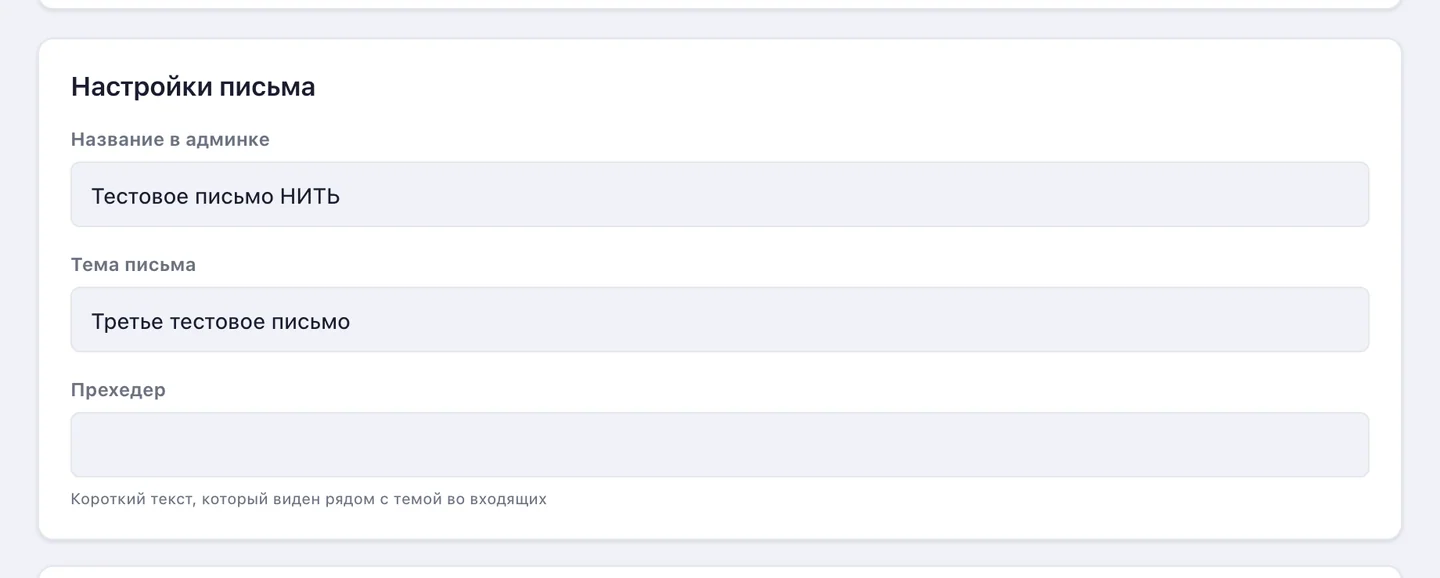
- «Название в админке» — видите только вы.
- «Тема письма» — заголовок во входящих.
- «Прехедер» — короткий текст рядом с темой в списке писем (до 500 символов).
Разделы письма
У каждого раздела есть переключатель «Показывать» / «Скрыто». Выключенный раздел в письмо не попадает, но введённый текст сохраняется.
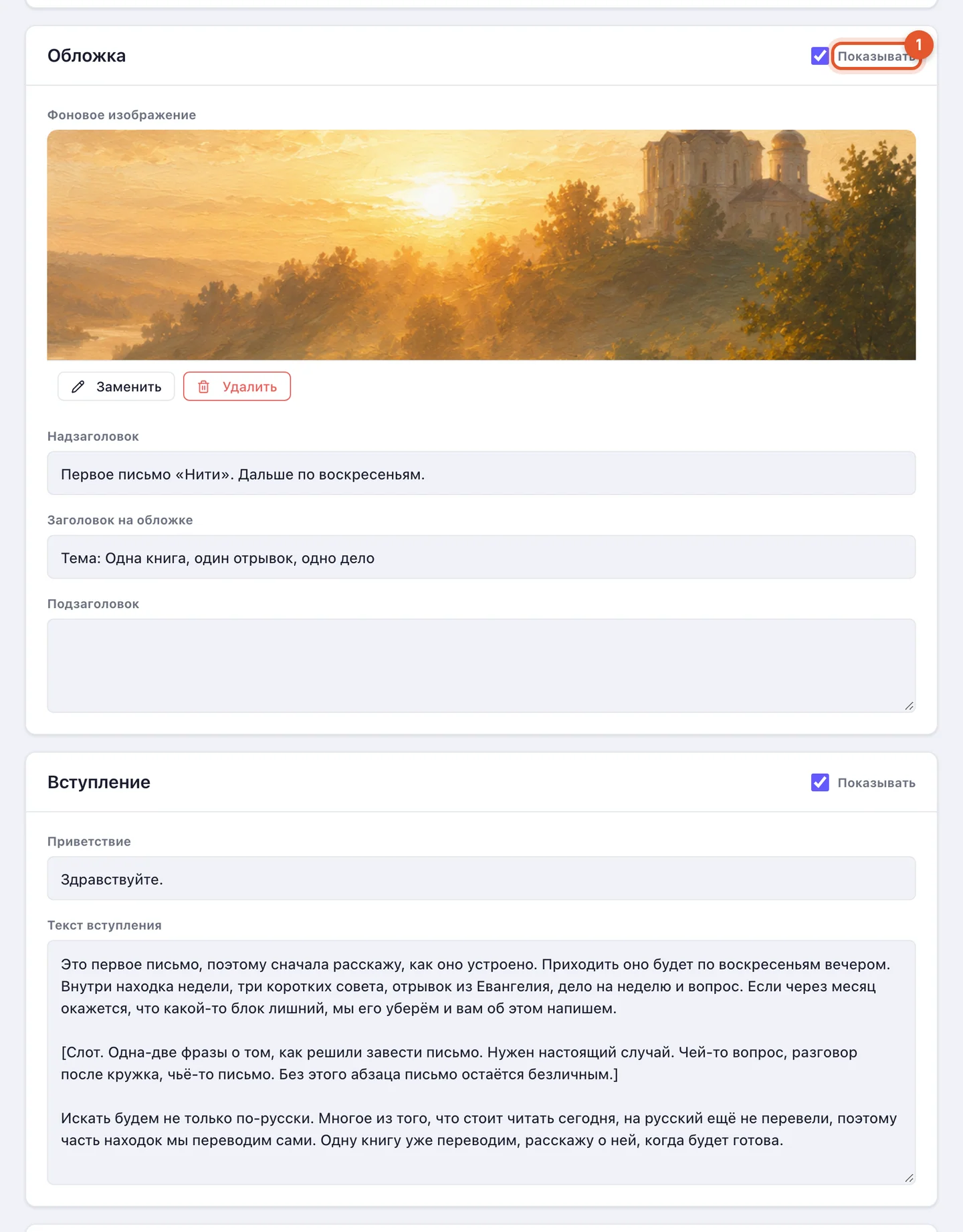
- Переключатель раздела.
| Раздел | Что заполнять |
|---|---|
| «Обложка» | «Фоновое изображение» (JPG, PNG, WebP до 30 МБ), «Надзаголовок», «Заголовок на обложке», «Подзаголовок». |
| «Вступление» | «Приветствие» (по умолчанию «Здравствуйте.») и «Текст вступления». |
| «Находка недели» | Карточка: изображение, «Заголовок», «Автор или подпись», «Ссылка»; ниже — «Текст после карточки». |
| «Читать» | Такая же карточка с текстом после неё. |
| «Слушать» | До 10 карточек: изображение, «Заголовок», «Описание», «Ссылка», «Текст кнопки» (по умолчанию «Подробнее»). Кнопка «Добавить материал». |
| «Отрывок недели» | «Источник или ссылка на место» и «Текст отрывка». |
| «Дело на неделю» | «Задание», «Изображение для примечания», «Примечание», «Текст после примечания». |
| «Куда прийти» | Карточки мероприятий, кнопка «Добавить событие». |
| «Вопрос недели» | «Вопрос и пояснение». |
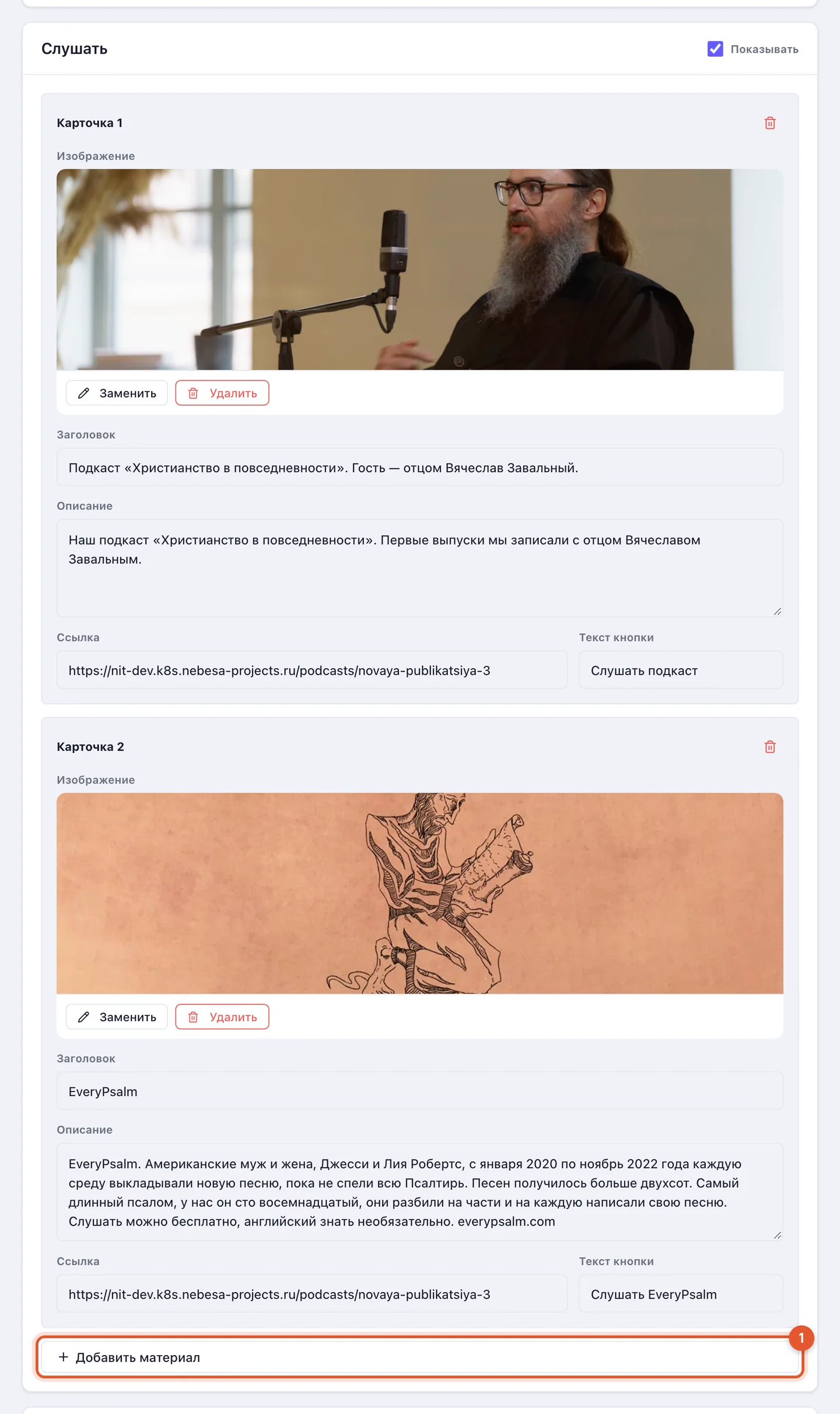
- «Добавить материал» — ещё одна карточка. У карточки есть кнопка удаления; последнюю удалить нельзя.
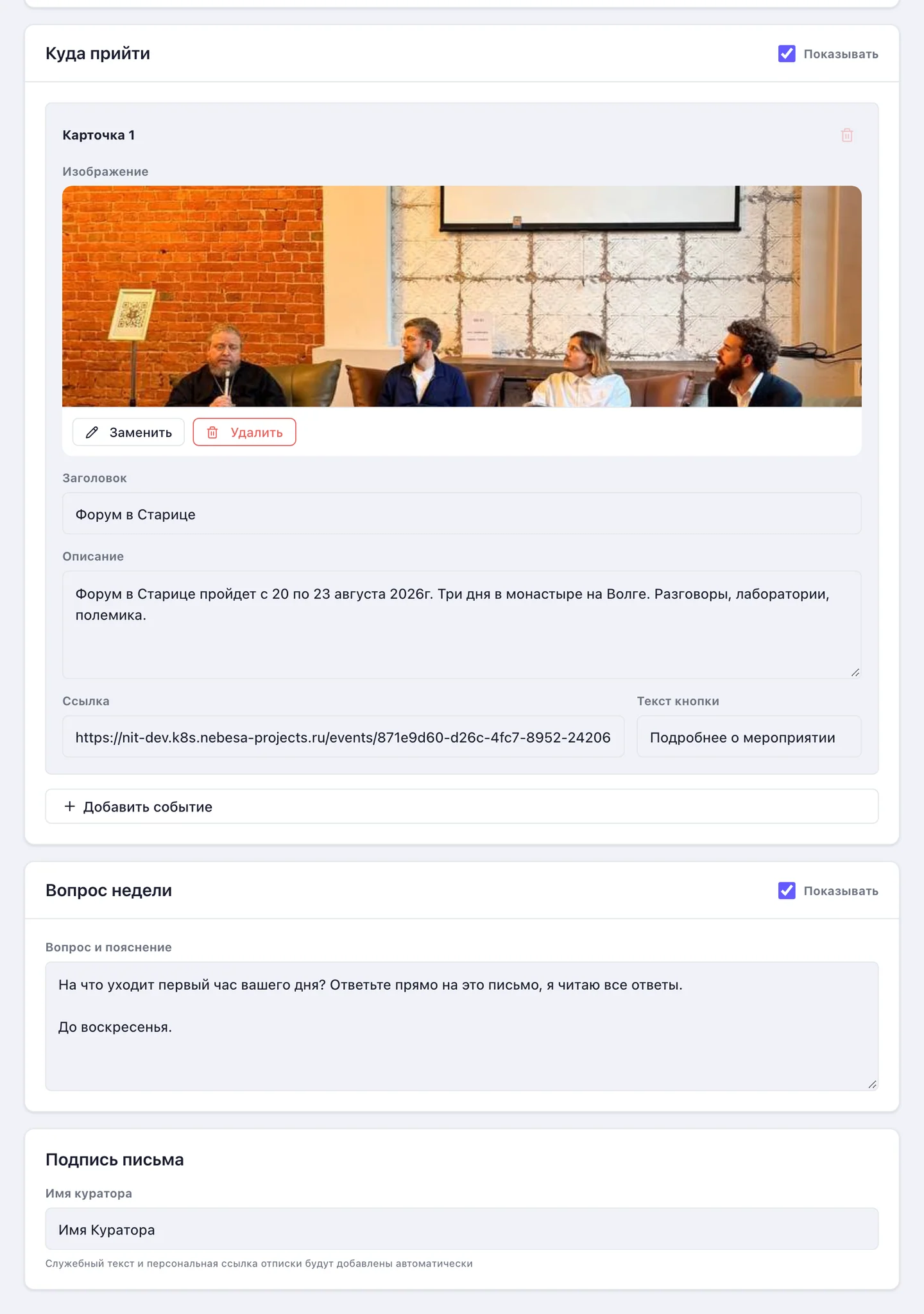
В «Подписи письма» укажите «Имя куратора». Служебный текст и персональная ссылка отписки добавляются автоматически.
Правила для ссылок: только полный адрес с https:// без логина, пароля и нестандартного порта. Если в поле вставили ссылку в виде [текст](адрес), останется только адрес.
Предпросмотр
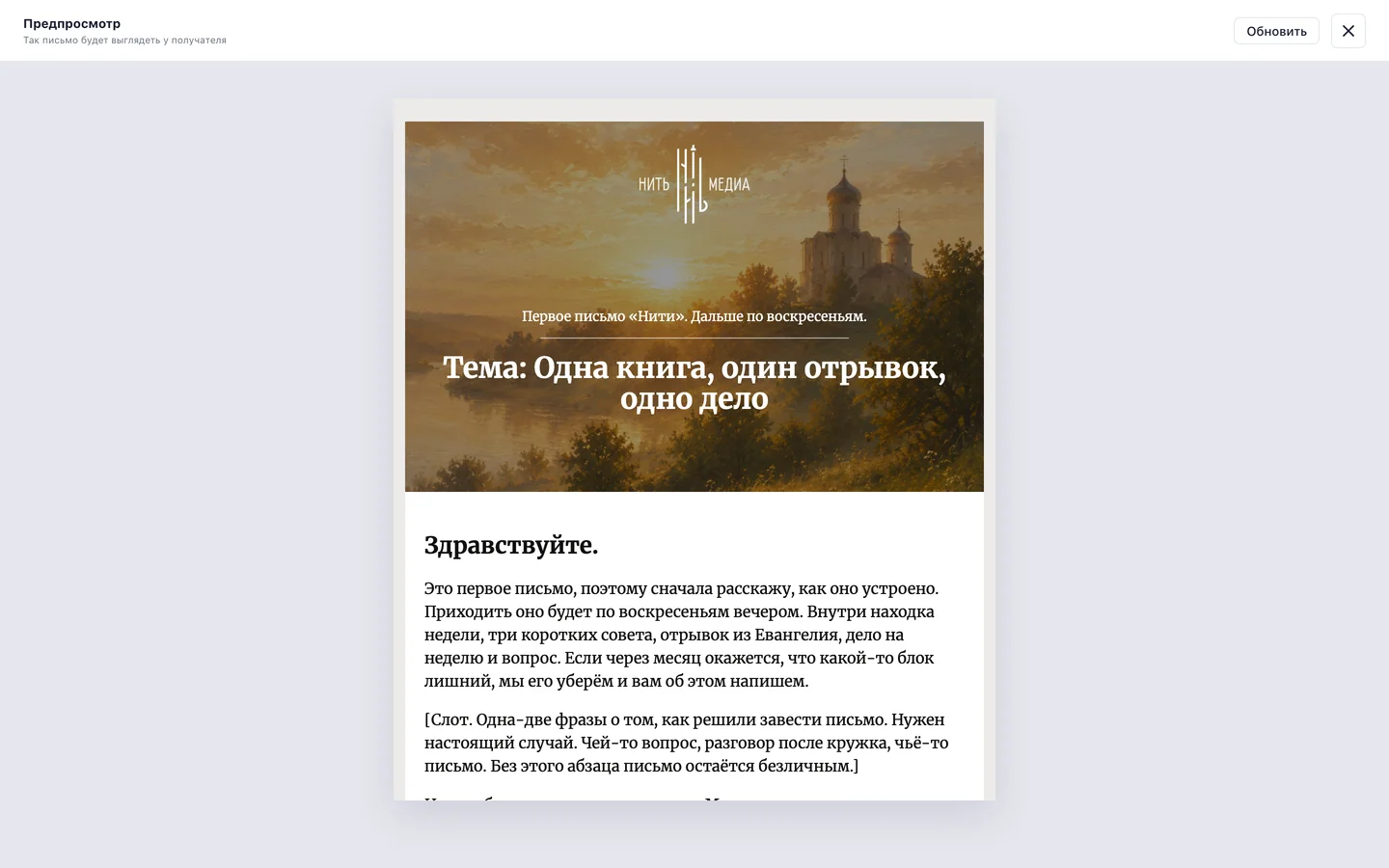
Окно «Предпросмотр» показывает письмо так, как его увидит получатель. Кнопка «Обновить» пересобирает предпросмотр после правок. Перед первой настоящей отправкой всё равно отправьте тест себе: почтовые программы отображают письма по-разному.
Совет. Порядок работы над выпуском: создать письмо → заполнить «Настройки письма» → включить и заполнить нужные разделы → «Сохранить черновик» → «Предпросмотр» → «Отправить тест» на свою почту → «Запланировать (МСК)» или «Отправить сейчас».
Внимание. Письмо в статусе «Черновик» может редактировать несколько человек. Если панель сообщила «Письмо уже изменил другой редактор. Обновите страницу, чтобы не потерять его изменения», обновите страницу и внесите правки заново.