Разделы справки
Контент портала
Публикации, редактор с блоками, главная страница, справочники.
Пункты меню «Публикации», «Главная страница» и «Справочники» — материалы сайта nit.media: публикации, состав главной страницы и справочники авторов, рубрик и тегов.
Типы публикаций и статусы
| Тип | Адрес на портале | Автор | Рубрика | Особенности |
|---|---|---|---|---|
| «Статья» | /articles | да | да | Фон большой карточки |
| «Колонка» | /columns | да | да | Фон большой карточки |
| «Интервью» | /interviews | да | да | Фон большой карточки |
| «Дайджест» | /digests | нет | да | |
| «Новость» | /news | нет | да | |
| «Подкаст» | /podcasts | нет | да | Нужен аудиоблок |
| «Видео» | /videos | нет | нет | Нужен видеоблок |
Редакционный статус отражает этап работы и ни на что на портале не влияет: «На редактуре» → «На согласовании» → «Готов к публикации» → «Опубликован». Последний ставится автоматически при публикации.
Публикация живёт в двух версиях: опубликованная (видна на сайте) и черновик (то, что вы редактируете). Правки черновика не меняют сайт, пока вы не нажмёте «Опубликовать» ещё раз.
Список публикаций
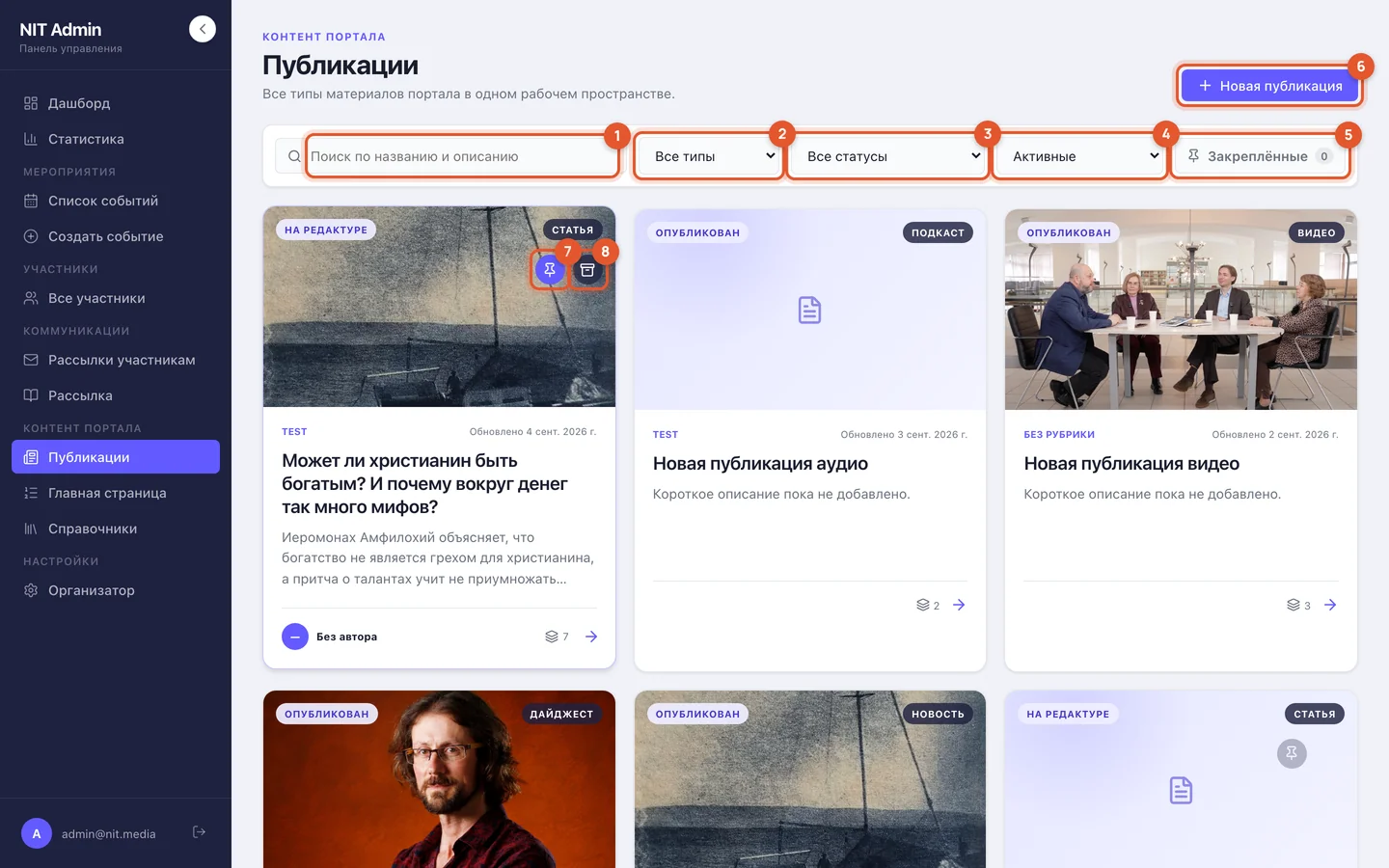
- Поиск по названию и описанию.
- «Тип публикации».
- «Редакционный статус».
- «Архив публикаций» — «Активные», «Архивные», «Все материалы».
- «Закреплённые» — только закреплённые, со счётчиком.
- «Новая публикация» — создаёт статью и открывает редактор; тип можно сменить внутри.
- Закрепить / открепить — закреплённый материал держится в начале списков на портале. Доступно только для опубликованных.
- «В архив» / «Восстановить» — архивный материал исчезает с сайта, но остаётся в панели.
На карточке: обложка, редакционный статус, тип, «Закреплено», рубрика, дата обновления, название, описание, автор и число блоков. По 12 карточек на страницу.
Редактор публикации
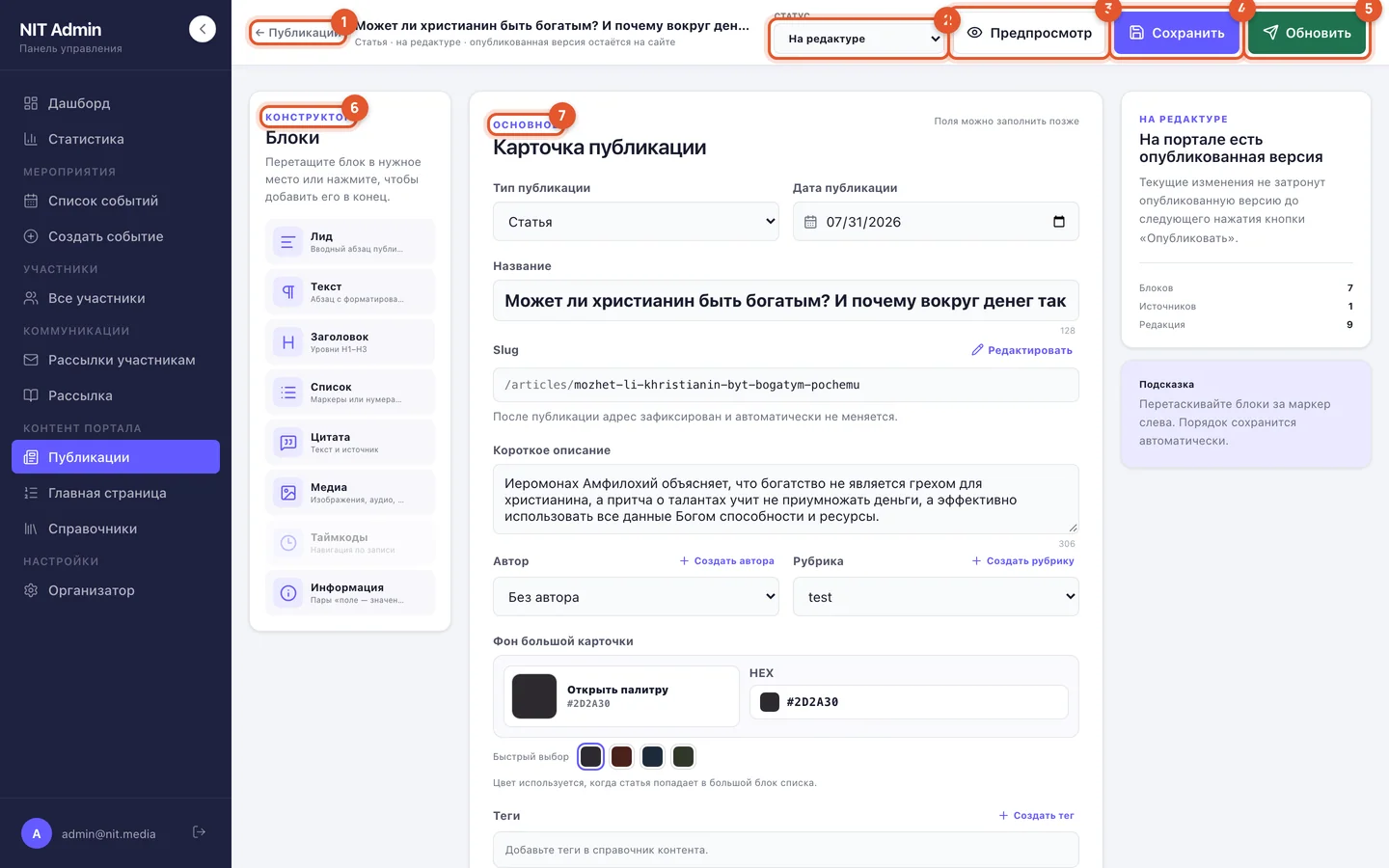
- «← Публикации» — назад к списку.
- «Статус» — редакционный статус.
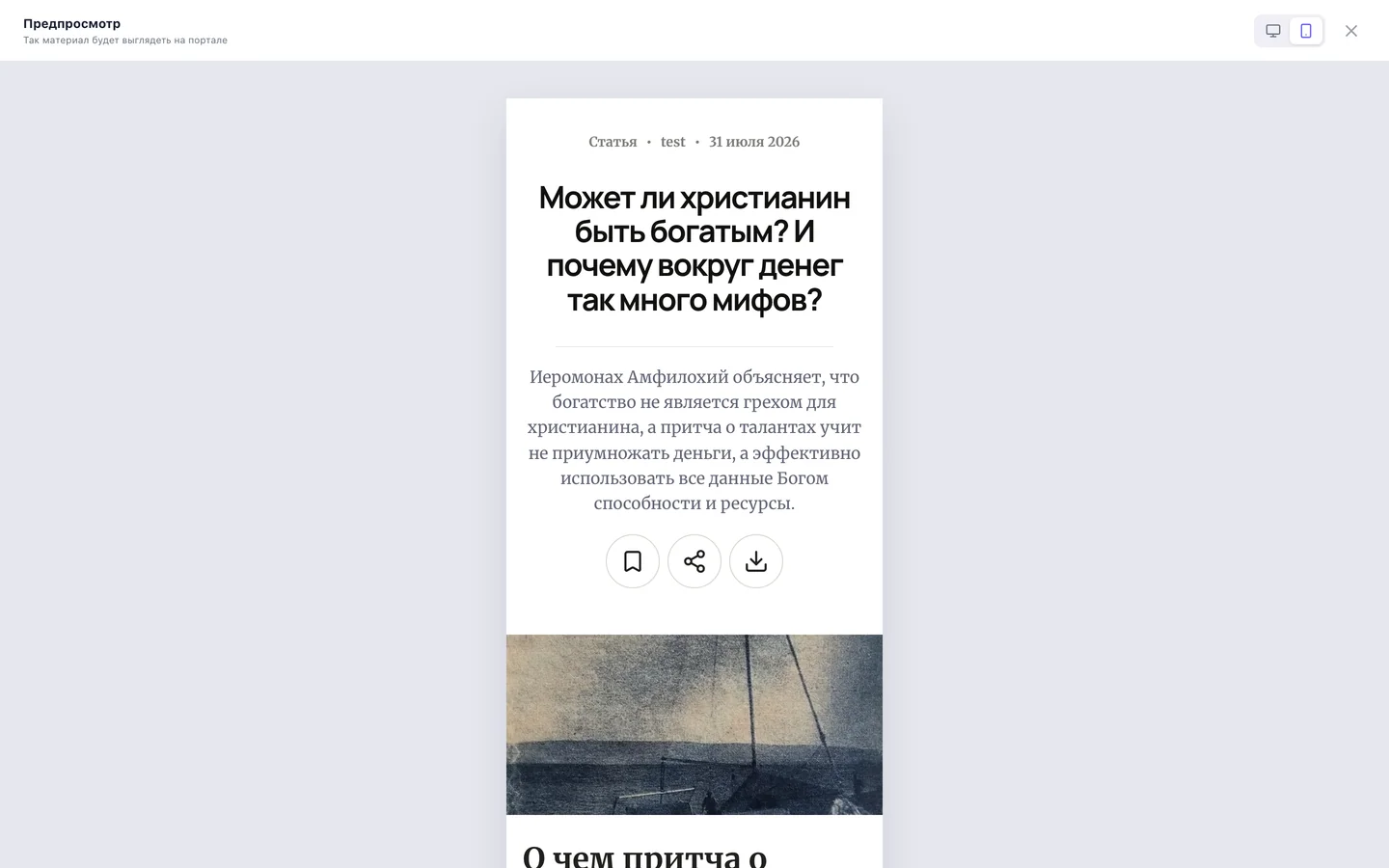
- «Предпросмотр» — как материал выглядит на портале (сначала сохраняет черновик).
- «Сохранить» — принудительное сохранение. Обычно не нужно: редактор сохраняет черновик сам через секунду после правки, индикатор рядом показывает «Сохраняем» → «Всё сохранено».
- «Опубликовать» (для уже опубликованных — «Обновить») — после подтверждения материал появится на сайте, а для дальнейших правок создастся новый черновик.
- «Конструктор» / «Блоки» — палитра блоков слева.
- «Основное» / «Карточка публикации» — метаданные.
Справа — карточка состояния: «На портале есть опубликованная версия» или «Материал ещё не опубликован», счётчики блоков, источников и номер редакции.
Карточка публикации
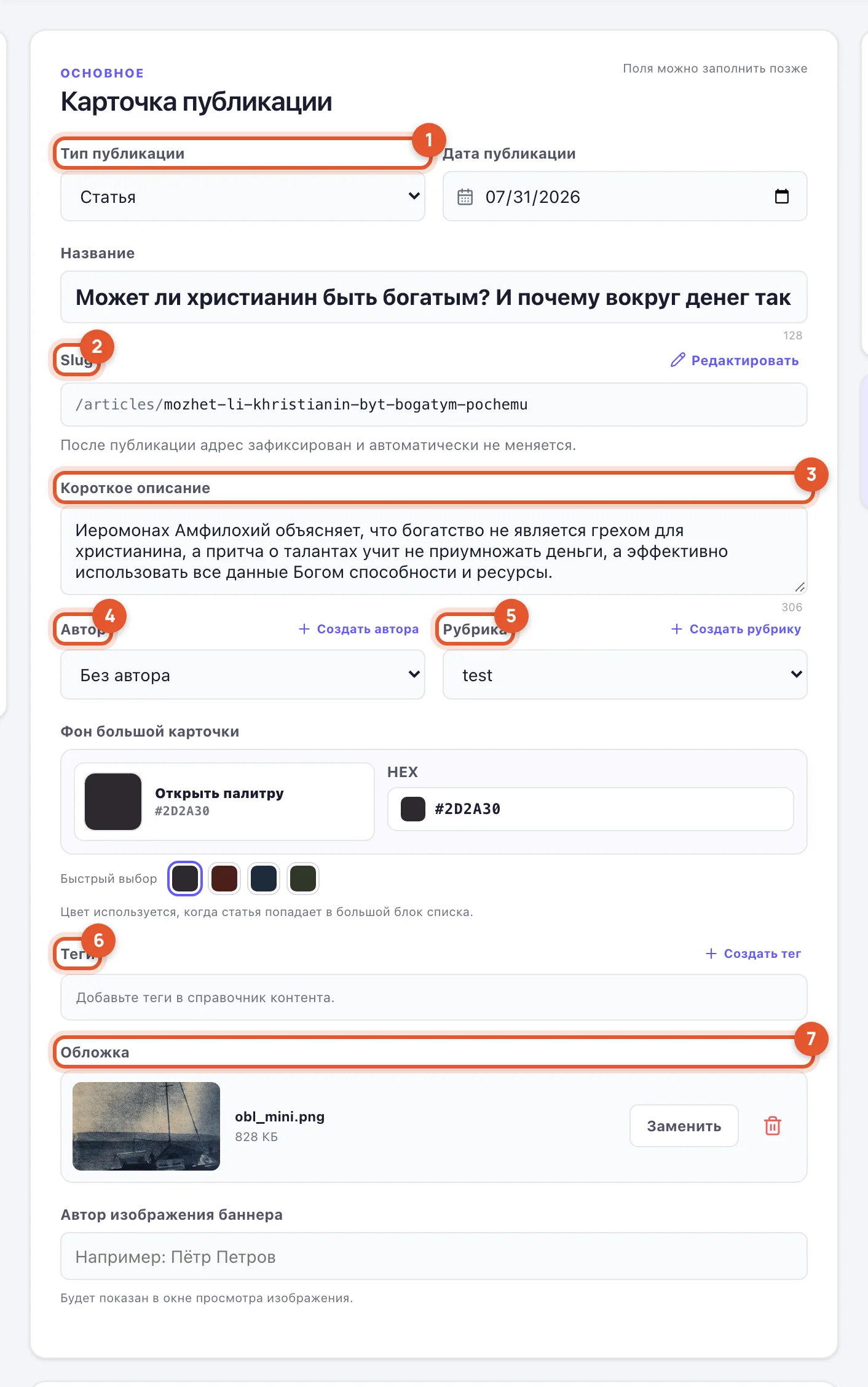
- «Тип публикации» — при смене типа автор и рубрика сбрасываются там, где их нет.
- «Slug» — адрес материала на сайте. Формируется из названия автоматически (без коротких служебных слов, не более 6 слов). Кнопка «Редактировать» позволяет задать адрес вручную латиницей, цифрами и дефисами; «Сгенерировать из названия» пересоздаёт его. После публикации адрес фиксируется: если изменить его и сохранить, старые ссылки перестанут работать.
- «Короткое описание» — до 500 символов для карточки и соцсетей.
- «Автор» — из справочника, либо «Без автора». Кнопка «Создать автора» добавляет нового, не выходя из редактора.
- «Рубрика» — одна на публикацию, тоже можно создать на месте.
- «Теги» — несколько; переключаются кнопками. Кнопка «Создать тег».
- «Обложка» — AVIF, JPG, PNG или WebP до 10 МБ; ниже поле «Автор изображения баннера».
Ещё поля: «Дата публикации», «Название» (до 200 символов) и для статей, колонок и интервью — «Фон большой карточки»: цвет, которым материал выделяется в большом блоке списка. Есть быстрый выбор «Графитовый», «Бордовый», «Тёмно-синий», «Оливковый» или любой HEX.
Подпись «Поля можно заполнить позже» означает ровно это: черновик сохраняется с любым набором полей, а проверка выполняется при публикации.
Конструктор блоков
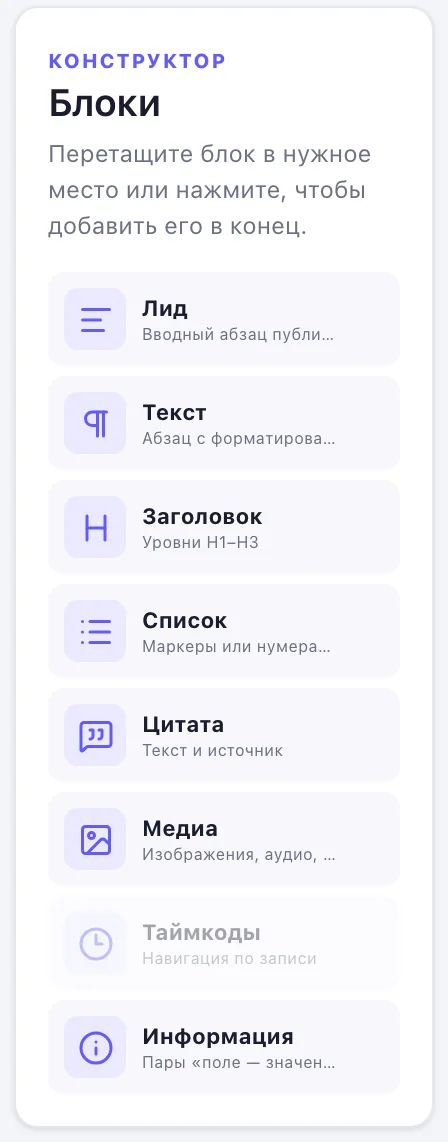
Тело публикации собирается из блоков. Нажмите на блок в палитре, чтобы добавить его в конец, или перетащите в нужное место (появится подсказка «Отпустите, чтобы добавить блок»). Между блоками есть компактная кнопка «+», внизу — «Добавить блок».
| Блок | Что в нём |
|---|---|
| «Лид» | Вводный абзац до 2000 символов. Один на публикацию. |
| «Текст» | Абзац с форматированием: жирный, курсив, ссылка. |
| «Заголовок» | Текст и уровень H1–H3. |
| «Список» | Маркированный или нумерованный; Enter добавляет пункт. |
| «Цитата» | Текст, источник, выравнивание «Слева» / «По центру». |
| «Медиа» | Изображения (до 5), аудио или видео — файлом или ссылкой. |
| «Таймкоды» | Навигация по записи: время и описание фрагмента. Появляется только когда есть аудио- или видеоблок. |
| «Информация» | Пары «поле — значение»: продолжительность, год, язык и т. п. |
У каждого блока слева маркер перетаскивания, справа меню «Действия с блоком»: «Дублировать» и «Удалить». Порядок сохраняется автоматически.
Медиа: файлы и ссылки
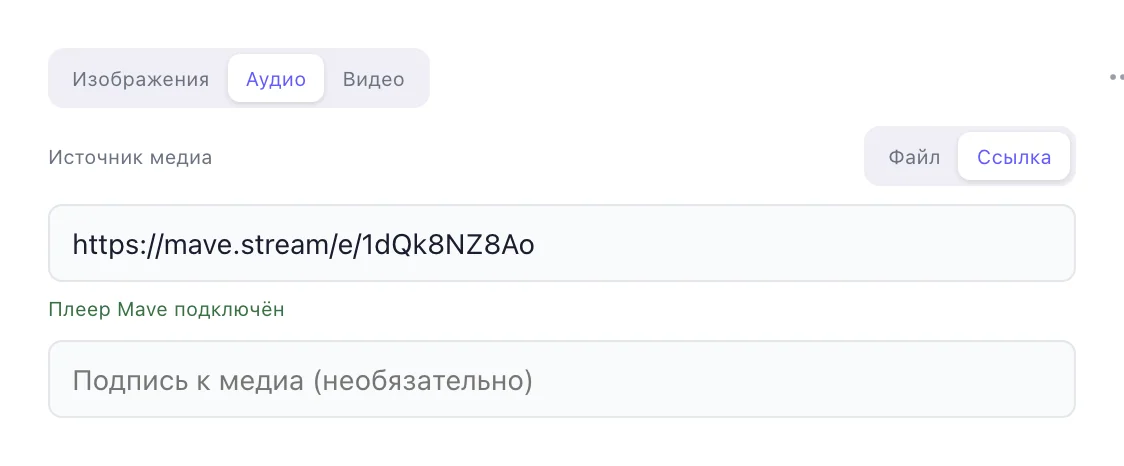
В блоке «Медиа» сначала выберите вид: «Изображения», «Аудио» или «Видео». Для аудио и видео укажите «Источник медиа»:
- «Файл» — загрузка с компьютера: аудио до 100 МБ, видео до 500 МБ, один файл на блок. Изображений — до пяти, у каждого можно заполнить «Автор изображения».
- «Ссылка» — публичный адрес. Аудио: Mave, SoundCloud, Яндекс Музыка, Spotify и прямые ссылки на файлы. Видео: Mave, YouTube, Rutube, МатрёшкаТВ, Vimeo, VK Видео и прямые ссылки. Под полем появится «Плеер … подключён» или пояснение, почему ссылка не распознана.
Для ссылок доступен импорт:
- «Загрузить таймкоды из Rutube / YouTube» — берёт таймкоды из описания видео и создаёт блок «Таймкоды».
- «Перенести описание и таймкоды» — для Mave: описание становится текстовыми блоками, таймкоды — блоком «Таймкоды».
- «Использовать как обложку» — для публикаций типа «Видео» с Rutube или Mave: обложка видеохостинга становится обложкой материала.
Общее поле «Подпись к медиа» показывается под плеером или галереей.
Источники
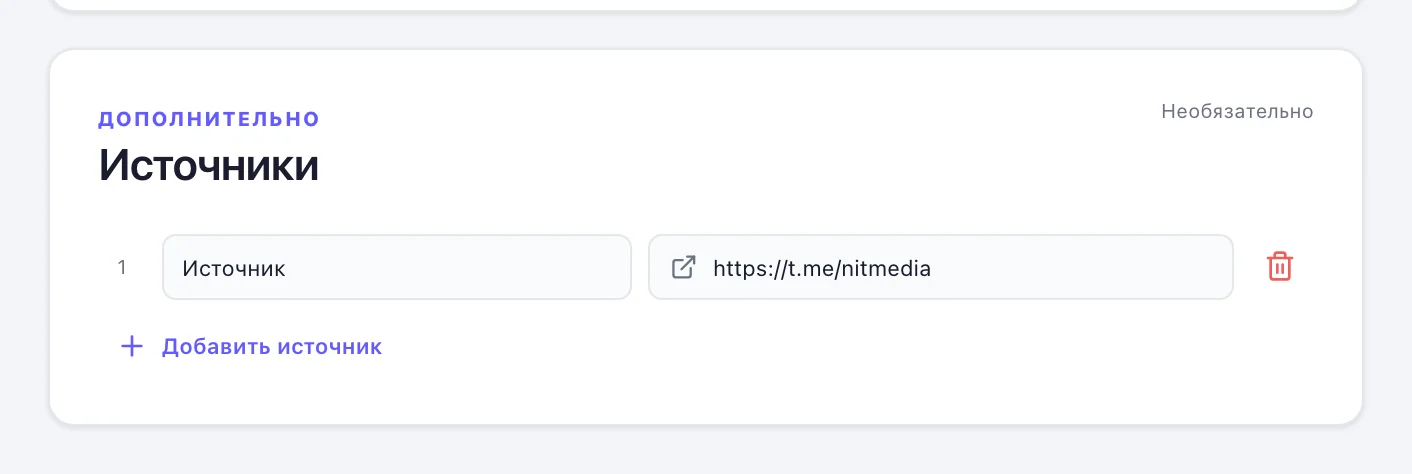
Секция «Дополнительно» / «Источники» — список ссылок, на которые опирается материал: «Название источника» и адрес. Кнопка «Добавить источник». На портале они выводятся блоком «Источник:» в конце публикации.
Предпросмотр и публикация
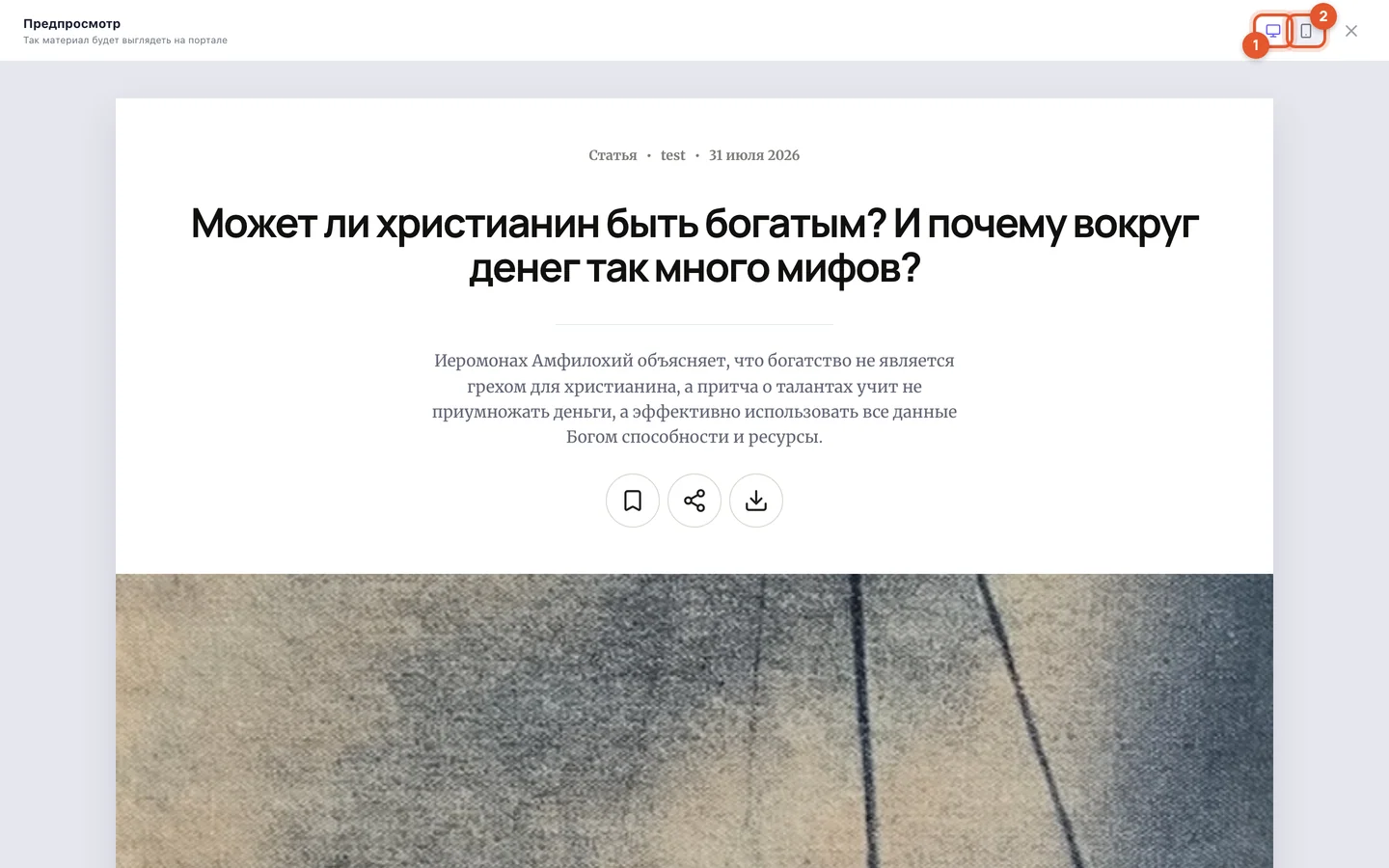
- «Компьютер» и 2. «Телефон» — переключение ширины.
Перед публикацией редактор проверяет материал и объясняет, чего не хватает: «Укажите название публикации», «Выберите рубрику», «Выберите автора или пункт „Без автора“», «Добавьте содержимое публикации», «Для подкаста добавьте аудиоблок…», «Для видео Rutube или Mave загрузите обложку…». Исправьте и нажмите «Опубликовать» снова.
После публикации появится «Публикация появилась на портале. Для следующих изменений создан новый черновик». Кнопка меняется на «Обновить».
Совет. Если редактор пишет «Черновик изменился в другой вкладке», значит, материал открыт где-то ещё. Обновите страницу, прежде чем продолжать.
Главная страница
Пункт меню «Главная страница» управляет составом главной nit.media.
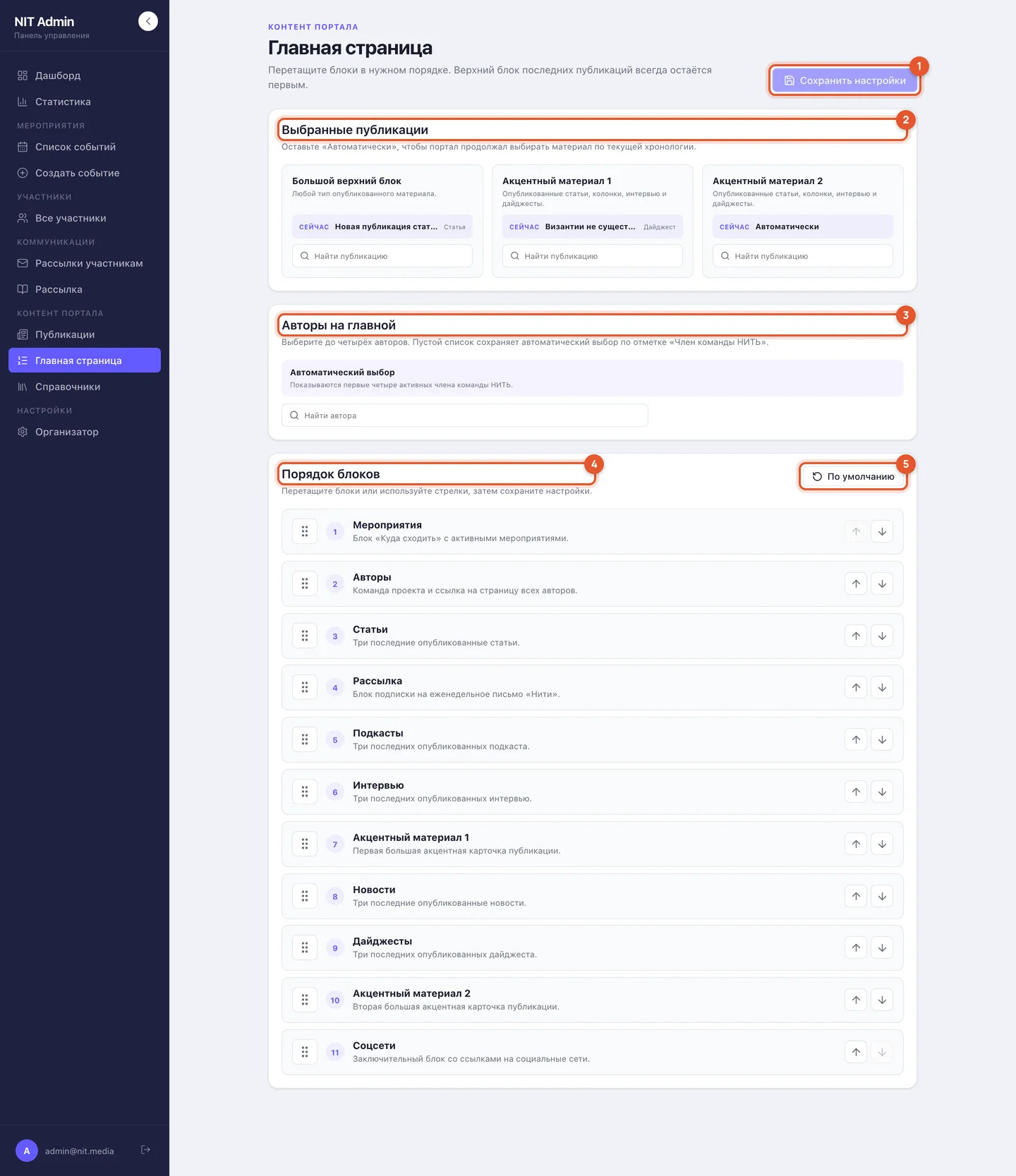
- «Сохранить настройки» — активна только при изменениях.
- «Выбранные публикации» — «Большой верхний блок» (любой опубликованный материал), «Акцентный материал 1» и «Акцентный материал 2» (статьи, колонки, интервью, дайджесты). Значение «Автоматически» отдаёт выбор порталу по хронологии.
- «Авторы на главной» — до четырёх; пустой список означает автоматический выбор первых четырёх активных членов команды.
- «Порядок блоков» — 11 блоков главной; перетаскивайте за маркер или используйте стрелки «Поднять» / «Опустить». Верхний блок последних публикаций всегда первый.
- «По умолчанию» — вернуть стандартный порядок.
Блоки: «Мероприятия», «Авторы», «Статьи», «Подкасты», «Рассылка», «Интервью», «Акцентный материал 1», «Новости», «Дайджесты», «Акцентный материал 2», «Соцсети». Тематические блоки показывают по три последних опубликованных материала своего типа.
Если выбранный материал архивирован или снят с публикации, при сохранении панель сообщит: «Материал верхнего блока больше не опубликован. Выберите другой материал».
Справочники
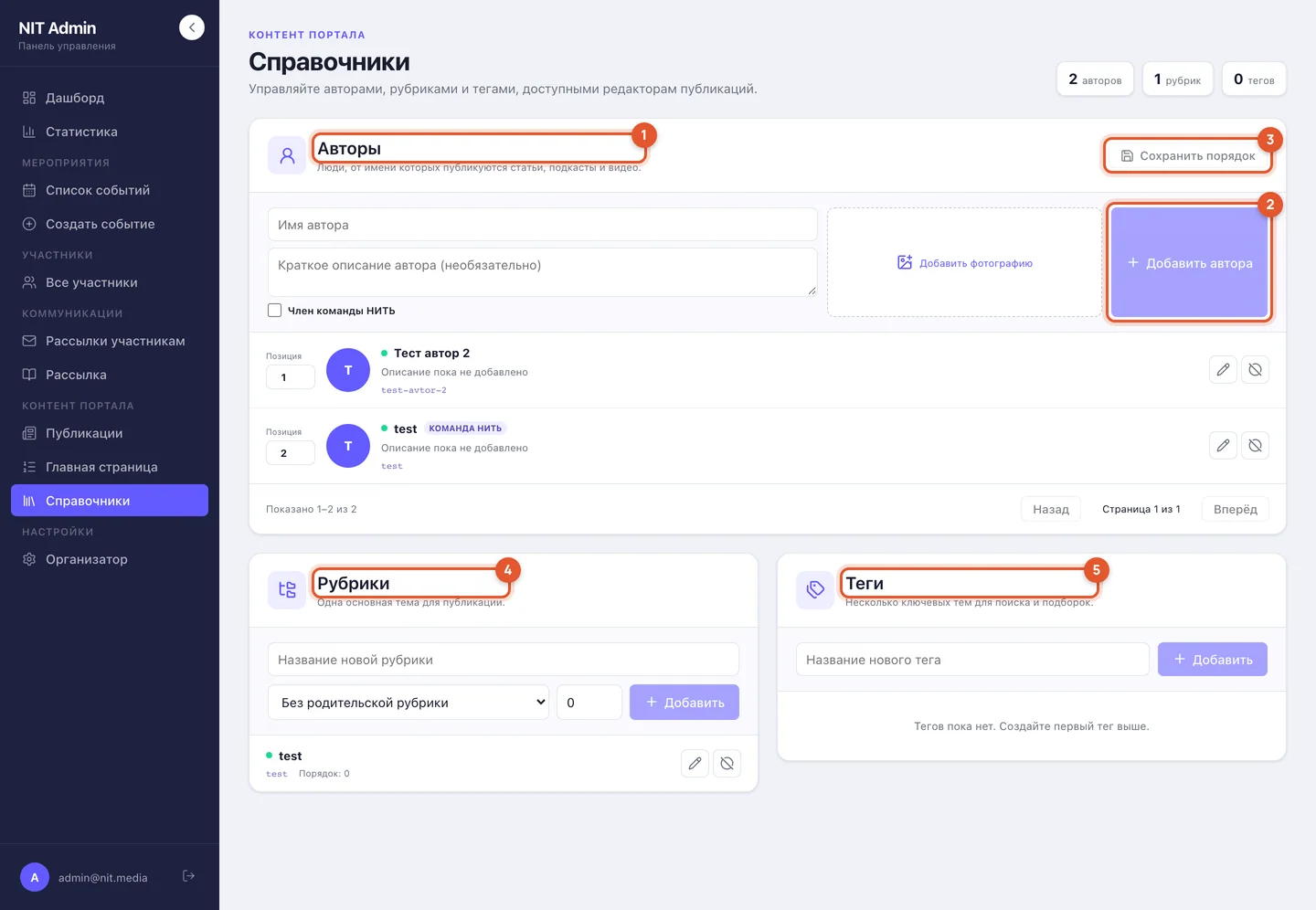
- «Авторы» — люди, от имени которых выходят материалы. Поля: «Имя автора», «Краткое описание автора», галочка «Член команды НИТЬ», «Добавить фотографию» (AVIF, GIF, JPG, PNG, WebP).
- «Добавить автора».
- «Сохранить порядок» — после изменения поля «Позиция» у карточек. Порядок влияет на страницу авторов портала.
- «Рубрики» — «Название новой рубрики», «Родительская рубрика», «Порядок рубрики».
- «Теги» — только название.
У каждой записи есть «Редактировать» и «Отключить» / «Включить». Удаления нет: отключённая запись перестаёт предлагаться в редакторе и на портале, но остаётся у старых материалов. Опубликовать материал с отключённым автором, рубрикой или тегом нельзя, панель попросит заменить их.