Разделы справки
Мероприятия
Список, создание и редактирование событий, режимы, проверка билетов, архив.
Список событий
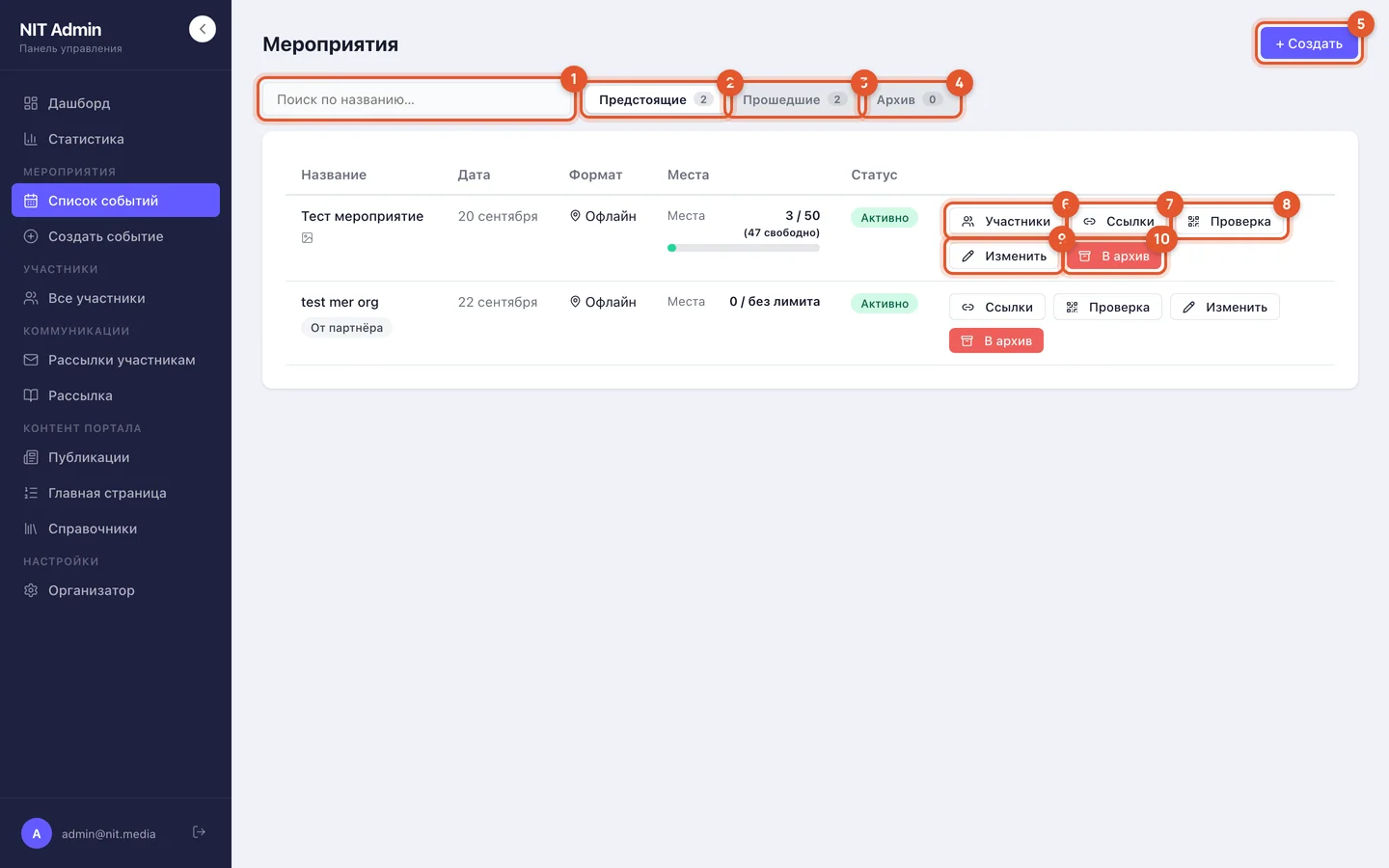
- Поиск по названию.
- «Предстоящие» — активные события, которые ещё не прошли.
- «Прошедшие» — уже завершившиеся.
- «Архив» — убранные из работы (см. ниже). На каждой вкладке показан счётчик.
- «+ Создать» — новое мероприятие.
- «Участники» — список регистраций события. У партнёрских мероприятий кнопки нет.
- «Ссылки» — реферальные ссылки события. У закрытых мероприятий кнопки нет.
- «Проверка» — ссылка для контроля билетов на входе.
- «Изменить» — редактирование.
- «В архив» — убрать событие из афиши и отчётов.
В таблице у каждого события: дата (для многодневных — диапазон), формат, занятые места и статус: «Активно», «Скрыто» (снята галочка «Мероприятие активно»), «Завершено» или «В архиве». Рядом с названием могут стоять бейджи «Закрытое», «Сбор заявок» и «От партнёра», а иконка картинки означает, что загружен баннер.
Полоса мест окрашена по остатку: зелёная, пока свободно больше половины, жёлтая от 10 %, красная, когда мест почти нет.
Создание мероприятия
Нажмите «+ Создать» в списке или «Создать событие» в меню. Обязательные поля отмечены звёздочкой: название, дата начала, время начала и город для офлайн-события.
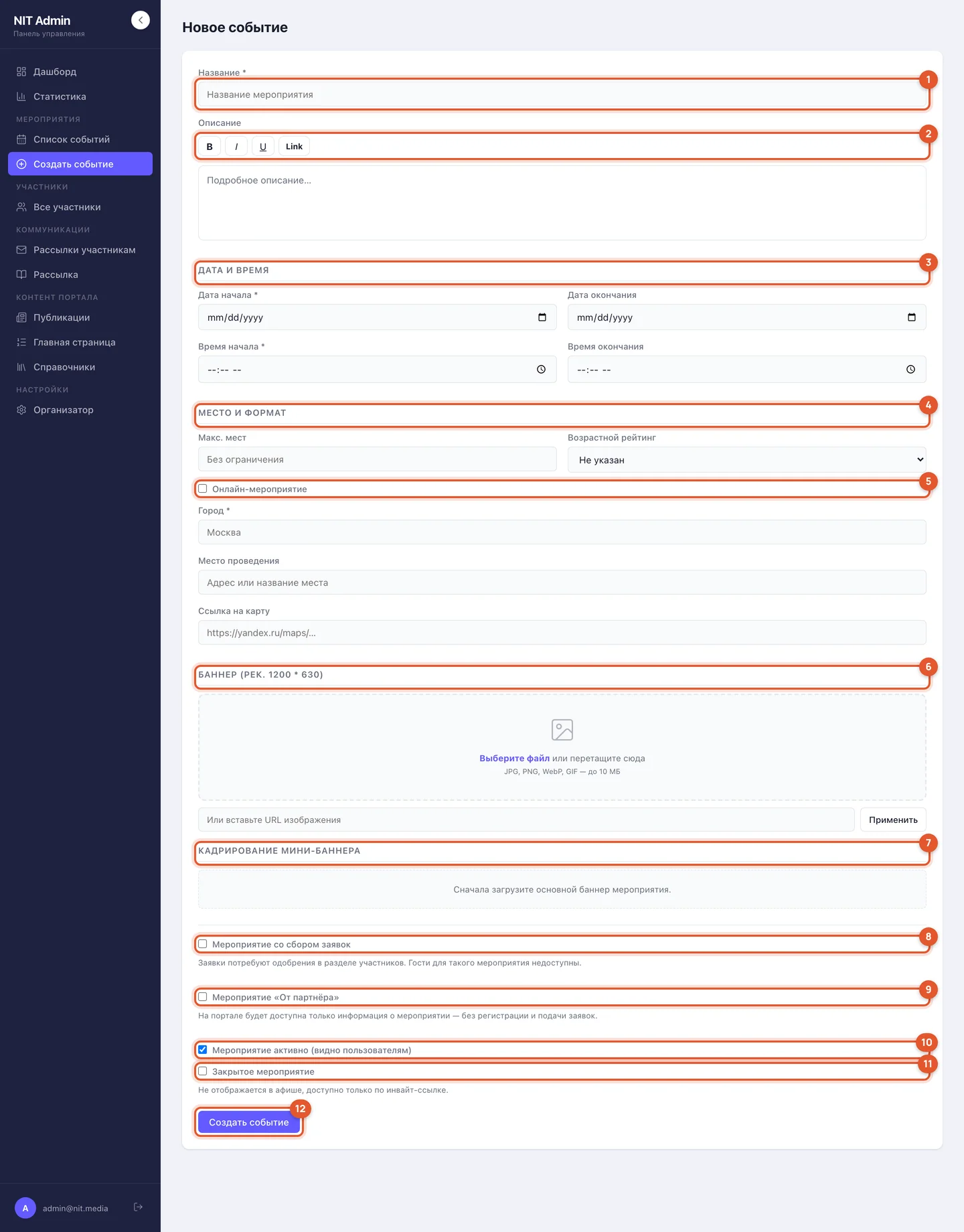
- «Название» — так событие будет называться в афише и на билете.
- Описание и панель форматирования: жирный, курсив, подчёркивание и ссылка. Чтобы вставить ссылку, выделите текст и нажмите кнопку «Ссылка», затем введите адрес вида https://example.com. Клик по готовой ссылке открывает подсказку с кнопками «Изменить» и «Убрать ссылку».
- «Дата и время» — дата и время начала обязательны; дата и время окончания нужны для многодневных или длинных событий.
- «Место и формат» — «Макс. мест» (пусто = без ограничения) и «Возрастной рейтинг» (0+, 6+, 12+, 16+, 18+).
- «Онлайн-мероприятие» — для онлайн-события поля адреса скрываются. Для офлайн укажите «Город», «Место проведения» и, по желанию, «Ссылку на карту» (Яндекс Карты, 2ГИС и т. п.).
- «Баннер» — картинка события, рекомендуемый размер 1200 × 630. Форматы JPG, PNG, WebP, GIF до 10 МБ. Можно перетащить файл или вставить адрес картинки в поле «Или вставьте URL изображения».
- «Кадрирование мини-баннера» — какой фрагмент баннера попадёт в вертикальную карточку в афише. Появляется после загрузки баннера: перетащите картинку внутри рамки, подберите «Масштаб» ползунком (от 1× до 2×), при необходимости нажмите «Сбросить положение».
- «Мероприятие со сбором заявок» — регистрации превращаются в заявки, которые вы одобряете вручную (см. «Заявки на участие»). Гостей («+1») для такого события добавить нельзя.
- «Мероприятие „От партнёра“» — событие только анонсируется на портале, без регистрации. Нельзя включить одновременно со сбором заявок.
- «Мероприятие активно (видно пользователям)» — снимите галочку, чтобы подготовить событие заранее и не показывать его в афише.
- «Закрытое мероприятие» — не отображается в афише, регистрация только по инвайт-ссылке.
- «Создать событие».
Когда включён режим «От партнёра», ниже появляется блок «Организатор партнёра»: название, телефон в формате +7 (999) 999-99-99 и почта. Эти контакты показываются посетителям вместо ваших.
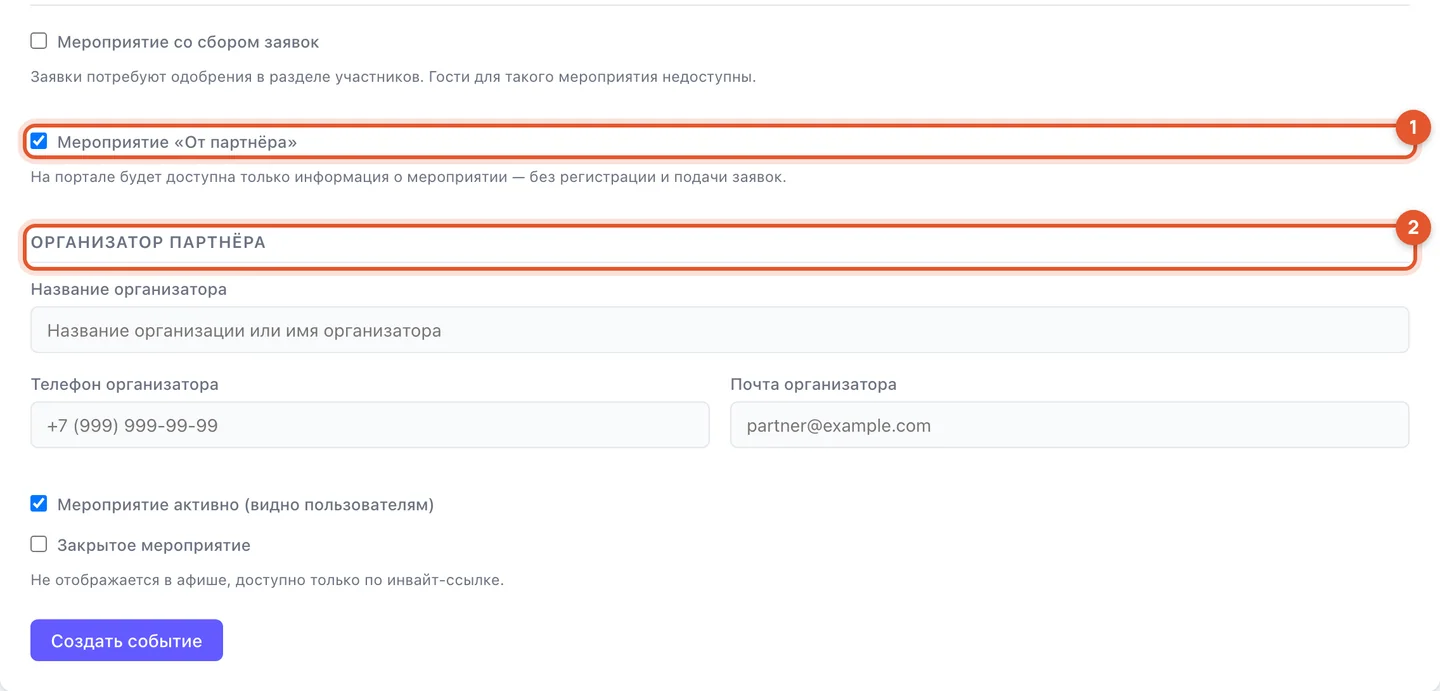
- Галочка «Мероприятие „От партнёра“».
- Поля партнёра: «Название организатора», «Телефон организатора», «Почта организатора».
Внимание. Если сервер вернул «Ошибка сохранения» с перечислением полей, проверьте формат телефона партнёра, ссылки на карту и обязательные поля. Форма не закрывается, данные не теряются.
Редактирование мероприятия
Откройте событие кнопкой «Изменить» в списке или «Редактировать» на дашборде. Форма та же, что при создании; кнопка внизу называется «Сохранить изменения».
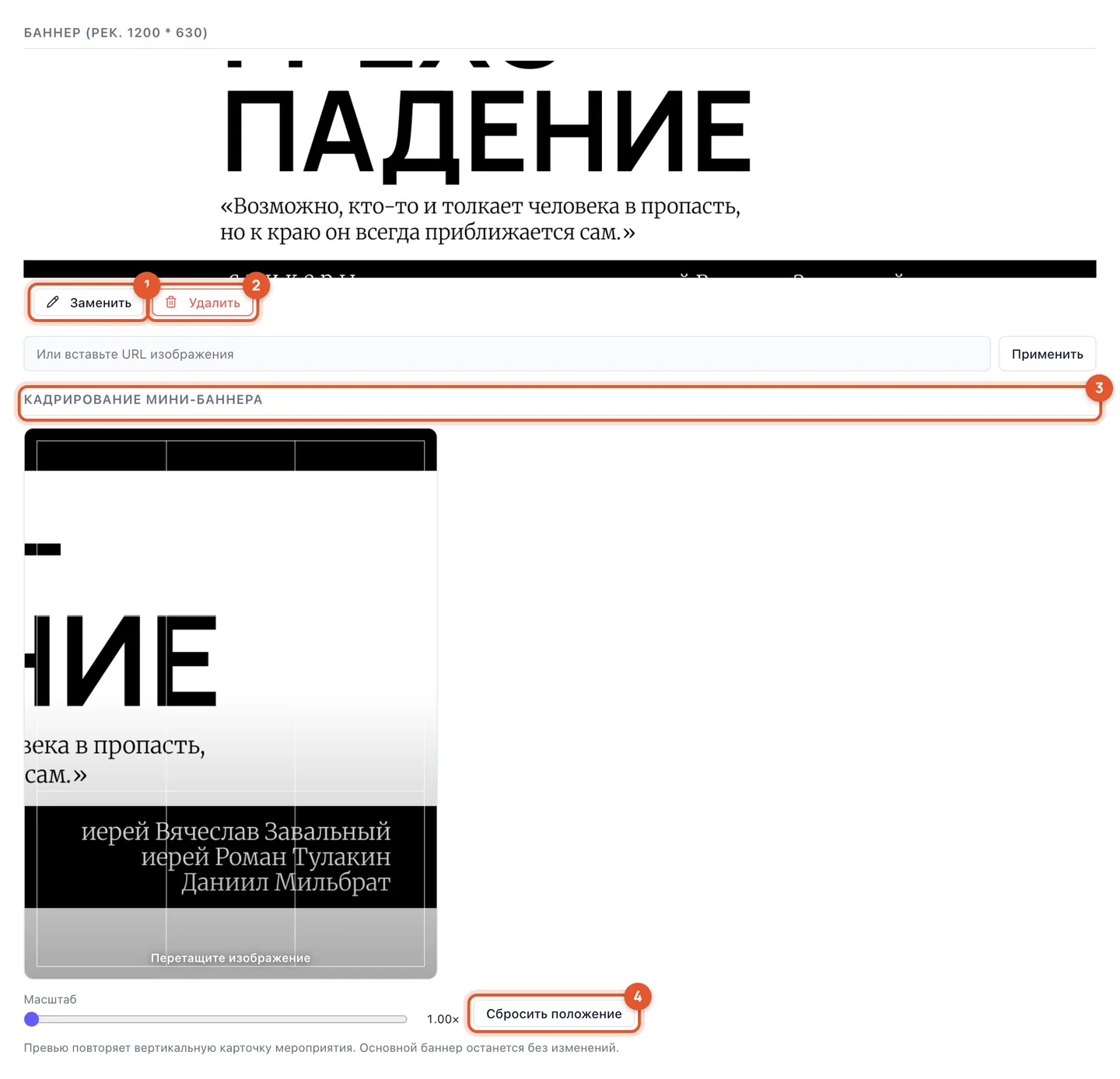
- «Заменить» — загрузить другой баннер.
- «Удалить» — убрать баннер; событие останется без картинки.
- «Кадрирование мини-баннера» — перетащите картинку внутри рамки и подберите масштаб ползунком. Если у события остался старый отдельный мини-баннер, панель покажет «Используется ранее загруженный мини-баннер» и кнопку «Настроить кадр из основного баннера».
- «Сбросить положение» — вернуть кадр в исходное состояние.
Уменьшать «Макс. мест» ниже числа уже занятых не стоит: новые регистрации перестанут проходить, а существующие останутся.
Ссылка для проверки билетов
На входе на мероприятие контролёр сканирует QR-коды билетов. Для этого ему нужна отдельная ссылка, не требующая входа в админ-панель.
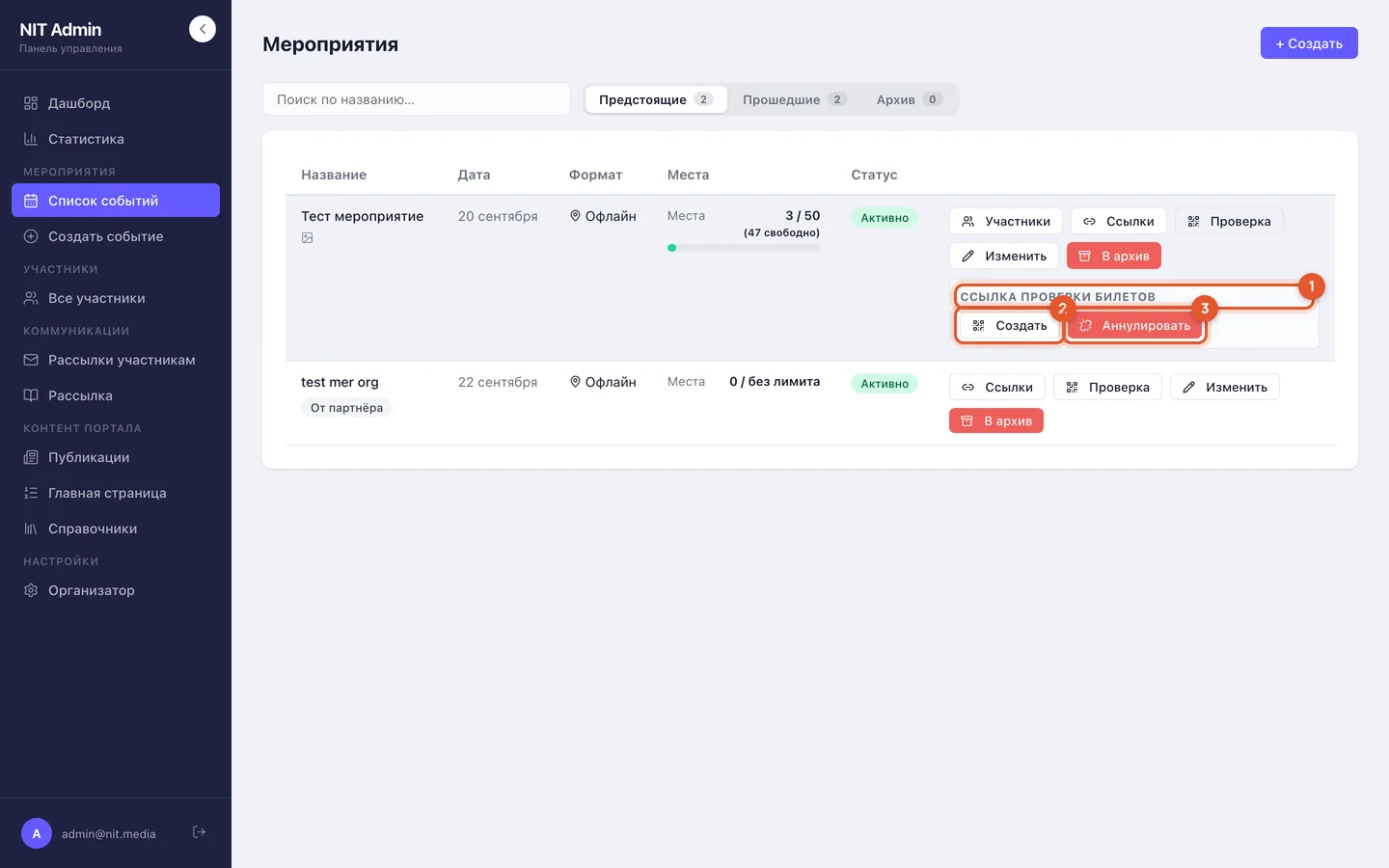
- Панель открывается кнопкой «Проверка» в строке события.
- «Создать» — панель сформирует ссылку, скопирует её в буфер обмена и покажет в поле ниже. Ссылка действует 7 дней.
- «Аннулировать» — отзывает действующую ссылку (например, если её переслали посторонним). Панель спросит подтверждение: «Аннулировать ссылку проверки для этого мероприятия?»
Когда ссылка создана, она показывается в поле под кнопками вместе с кнопкой «Скопировать». По ссылке открывается страница проверки: контролёр сканирует QR камерой телефона или вводит код билета вручную и отмечает проход. Одновременно действует только одна ссылка на событие: нажатие «Создать» заменяет предыдущую.
Отметить проход можно и вручную в таблице участников (см. «Отметка прохода»).
Инвайт-ссылка закрытого мероприятия
У закрытого события вместо кнопки «Ссылки» появляется кнопка «Инвайт». Она открывает панель «Инвайт-ссылка закрытого мероприятия»: при первом открытии ссылка создаётся автоматически и копируется в буфер. Кнопка «Скопировать» копирует её повторно, «Перевыпустить» создаёт новую и делает старую недействительной (панель попросит подтвердить: «Старая ссылка перестанет работать»).
Инвайт-ссылку рассылайте только приглашённым: любой, у кого она есть, может зарегистрироваться.
Архив и восстановление
Кнопка «В архив» убирает событие с дашборда, из статистики и закрывает регистрацию. Панель попросит подтвердить: «Переместить мероприятие „…“ в архив?». Регистрации участников при этом сохраняются.
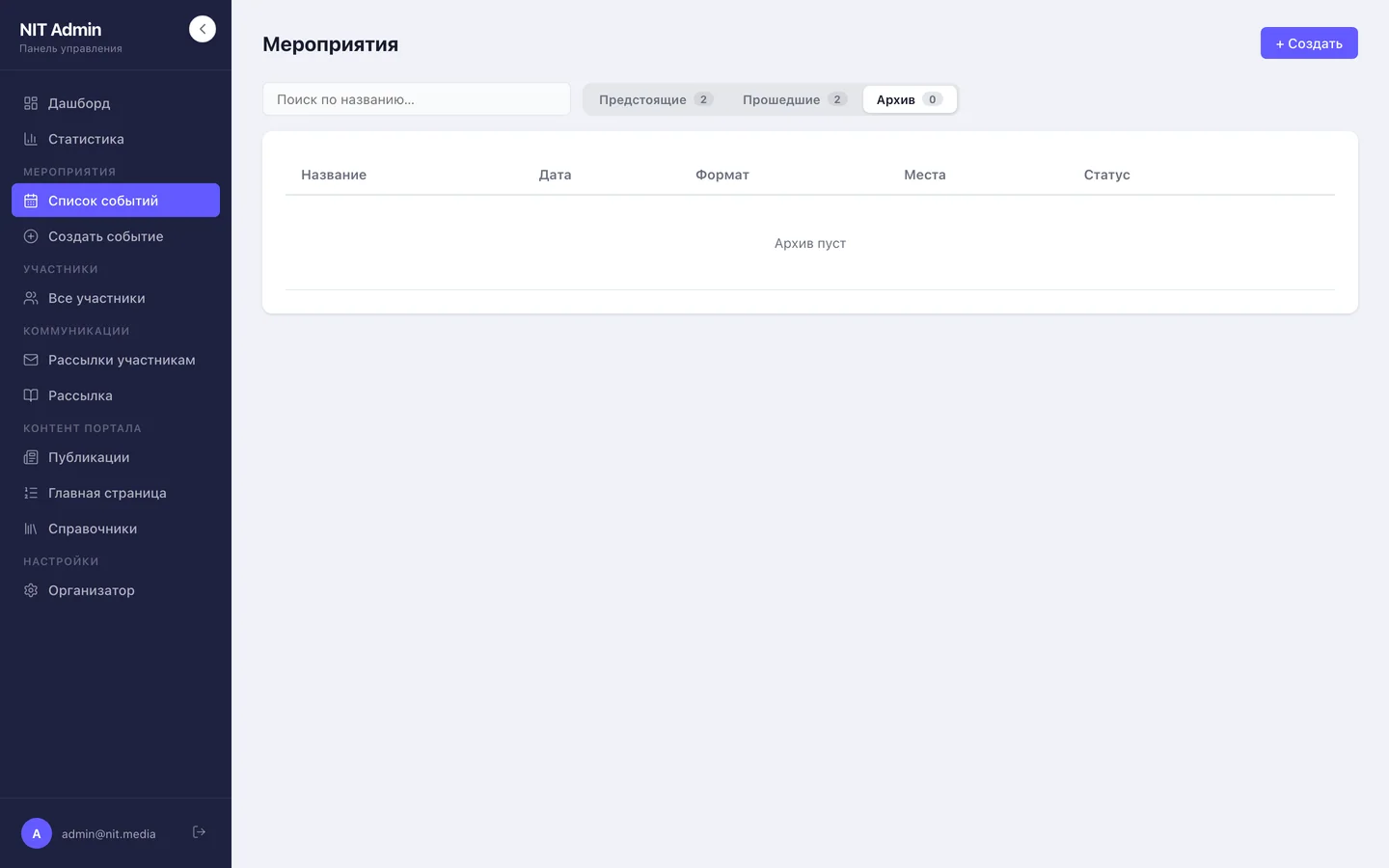
Пока архив пуст, вкладка показывает «Архив пуст». У архивного события вместо обычных кнопок одна — «Восстановить»: она возвращает событие в работу с прежними настройками.
Удалить мероприятие насовсем нельзя: архив и есть способ убрать его из работы.