Разделы справки
Участники
Таблица участников, ручное добавление, отметка прохода, заявки, Excel.
Участники события
Откройте кнопкой «Участники» в списке событий или на дашборде. Вверху страницы карточка с числом регистраций (для событий со сбором заявок — «Одобрено участников») и кнопки «Добавить участника» и «Редактировать».
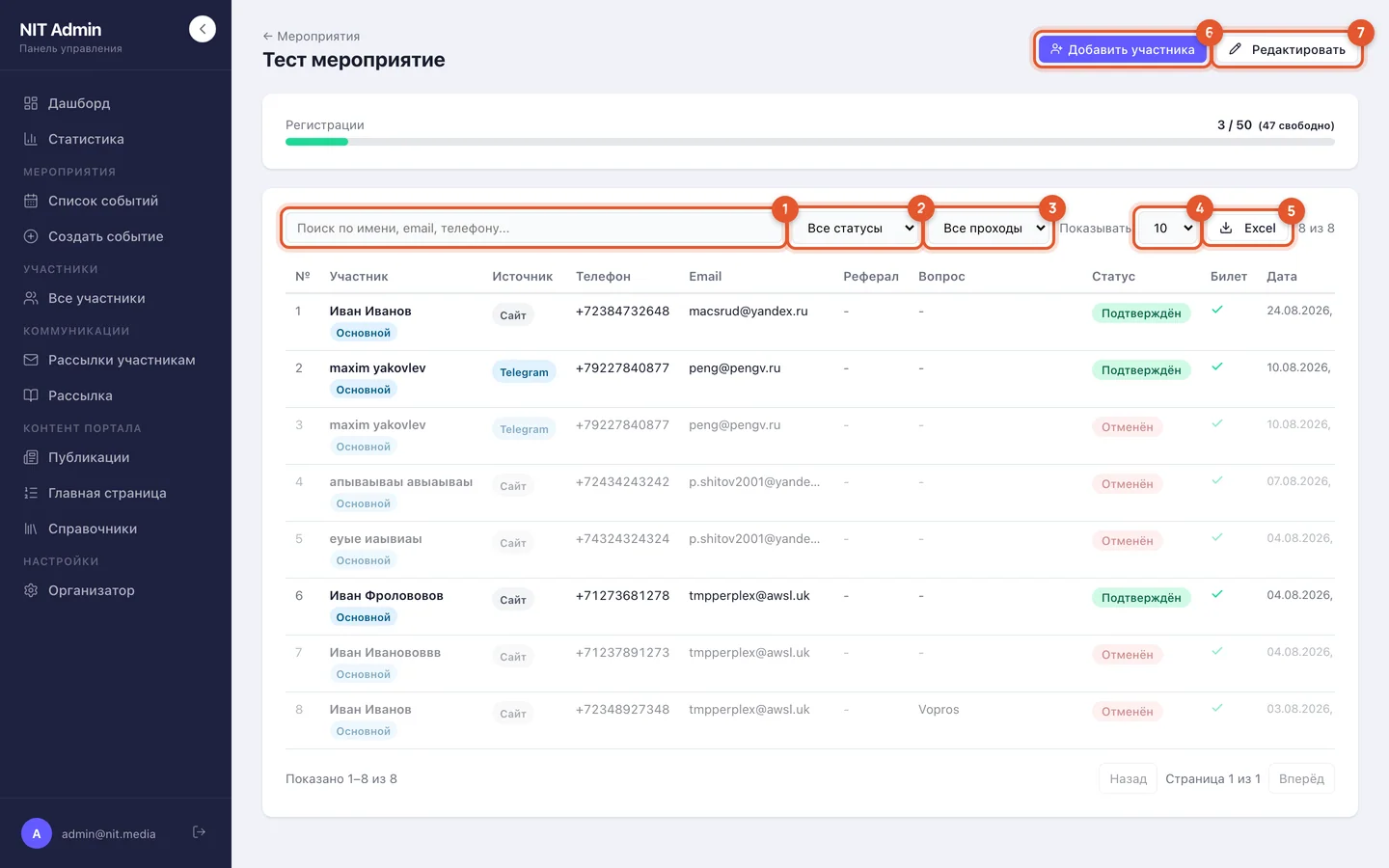
- Поиск по имени, email и телефону.
- Статус — «Все статусы», «Ожидание», «Подтверждён», «Отменён» (для событий со сбором заявок — «На рассмотрении», «Одобрено», «Отклонена / отозвана»).
- Проход — «Все проходы», «Пришли», «Не пришли».
- «Показывать» — размер страницы: 10, 25 или 50 строк.
- «Excel» — выгрузка текущего списка в файл
.xlsx. - «Добавить участника» — ручная регистрация.
- «Редактировать» — переход к форме события.
Колонки таблицы:
| Колонка | Что в ней |
|---|---|
| «Участник» | Имя и фамилия. Под именем метка «Основной» (зарегистрировался сам), «Гость» (добавлен как «+1») или «Заявитель» (событие со сбором заявок). |
| «Источник» | Откуда пришла регистрация: «Telegram» (Mini App в Telegram), «Сайт», «Реф. ссылка» (с названием ссылки), «Инвайт». |
| «Телефон», «Email» | Контакты участника. |
| «Реферал» | Кто пригласил гостя. Кнопка с именем прокручивает таблицу к нужной строке. |
| «Вопрос» / «Ссылка на соцсеть» | Вопрос из формы регистрации; длинный текст сворачивается, полностью открывается кнопкой «Показать». |
| «Статус» | «Ожидание», «Подтверждён», «Отменён»; для заявок — «На рассмотрении», «Одобрена», «Отклонена / отозвана». |
| «Билет» | Отправлен ли билет на email. |
| «Дата» | Когда создана регистрация. |
| «Проход» | Отметка «Пришёл» / «Не пришёл» и время отметки. |
Гость занимает отдельное место и получает собственный билет, поэтому в таблице он идёт отдельной строкой.
Добавить участника вручную
Нужно, когда человек написал вам напрямую или регистрируется на месте.
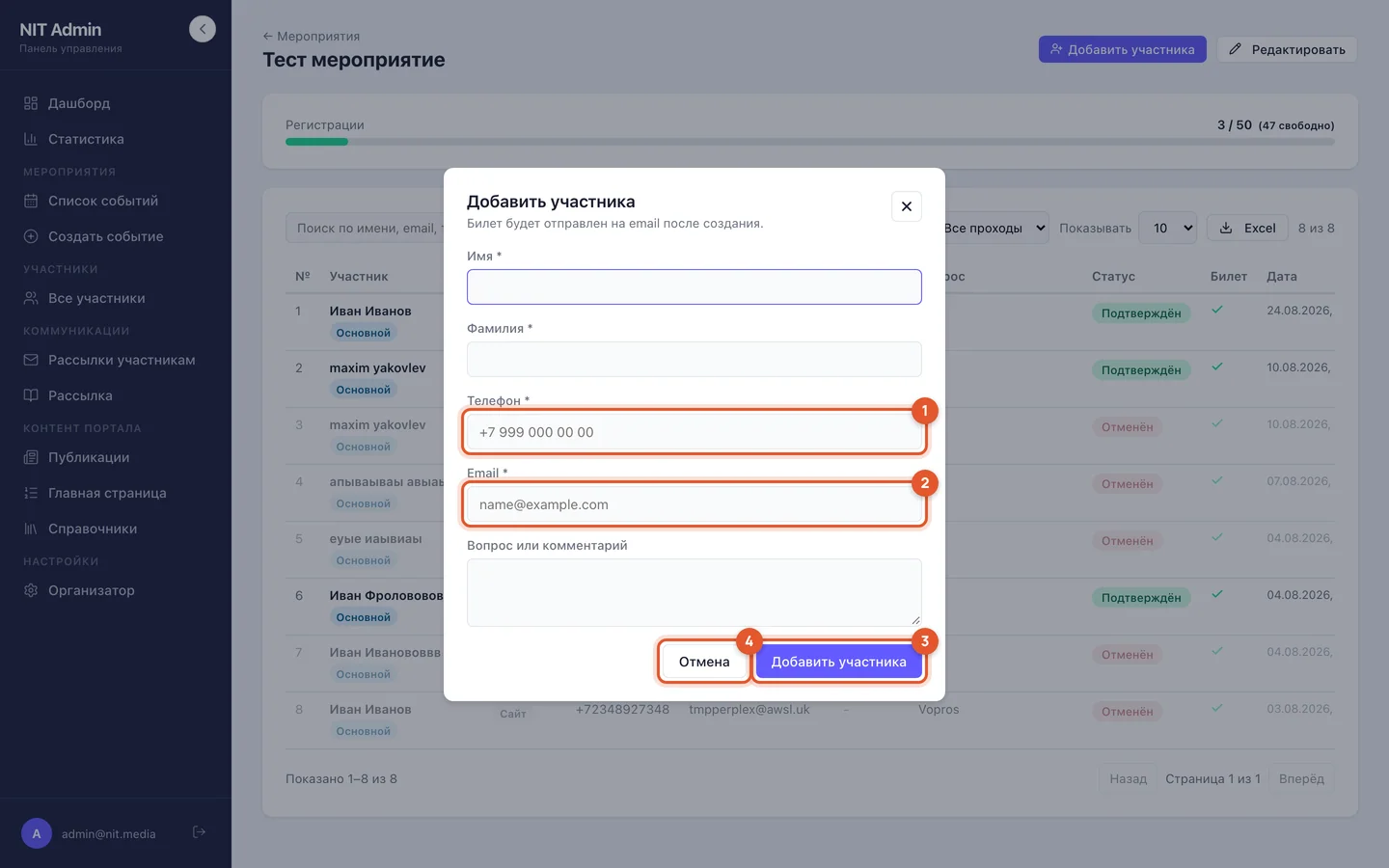
- «Телефон» в формате +7 9XX XXX XX XX (панель сама приведёт номер к нужному виду).
- «Email» — на него уйдёт билет.
- «Добавить участника» — сохранить.
- «Отмена» — закрыть без сохранения.
Заполните имя, фамилию, телефон и email; при желании «Вопрос или комментарий». Для события со сбором заявок вместо вопроса обязательна «Ссылка на социальную сеть», а участник добавляется сразу как одобренный, минуя рассмотрение. После сохранения появится уведомление «Участник добавлен, билет отправляется на email».
Возможные сообщения: «Участник с таким email уже зарегистрирован на это мероприятие», «Недостаточно мест на мероприятии», «Проверьте имя, фамилию, телефон и email».
Отметка прохода и аннулирование
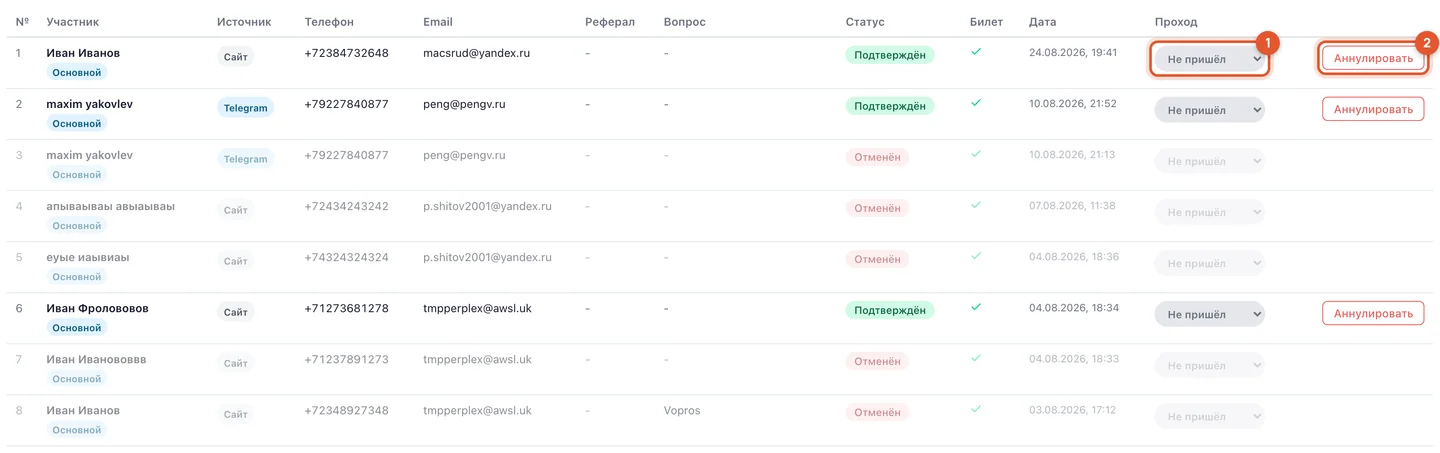
- «Пришёл» / «Не пришёл» — ручная отметка прохода. Доступна только для подтверждённых участников; под селектом появляется время отметки. Эти данные попадают в «Доходимость» в статистике.
- «Аннулировать» — отменить регистрацию. Панель попросит подтвердить: «Аннулировать билет „…“? Места будут освобождены». Для гостя — «Аннулировать гостя „…“? Освободится 1 место». Аннулированная регистрация остаётся в таблице со статусом «Отменён».
Восстановить аннулированную регистрацию нельзя: если человек передумал, зарегистрируйте его заново.
Заявки на участие
Для события с включённым «Мероприятие со сбором заявок» таблица работает в режиме заявок: колонка называется «Заявитель», вместо вопроса показана «Ссылка на соцсеть», а у заявок «На рассмотрении» появляются кнопки «Одобрить» и «Отклонить» (с подтверждением «Отклонить заявку „…“?»). После одобрения участнику уходит билет, а место в счётчике «Одобрено участников» занимается.
Экспорт в Excel
Кнопка «Excel» выгружает участников с учётом текущих фильтров: файл attendees_<название события>_<дата>.xlsx. В выгрузке по одной строке на каждого участника и гостя: имя, контакты, статус, источник, отметка прохода, дата регистрации.
Все участники
Пункт меню «Все участники» собирает регистрации по всем мероприятиям.
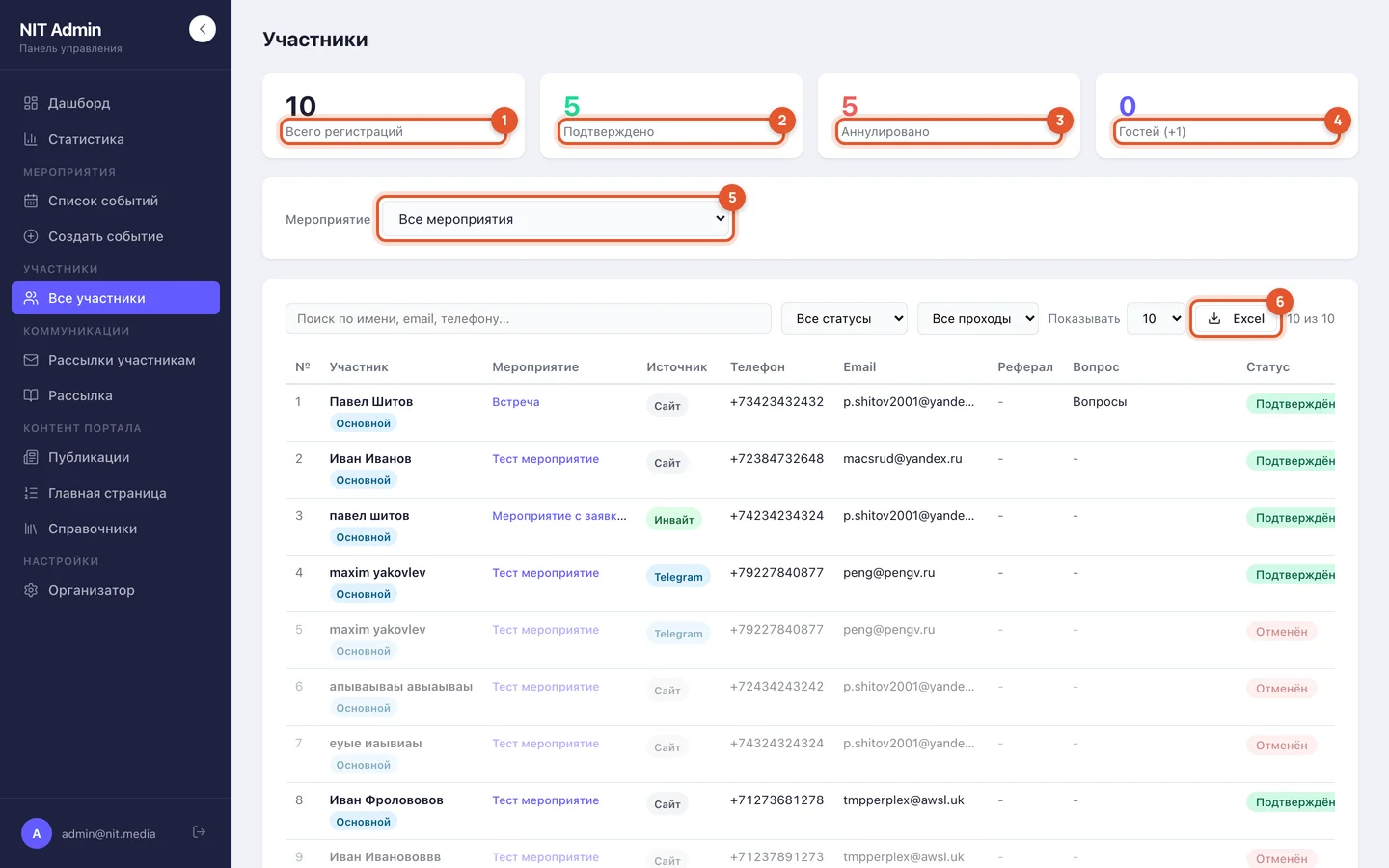
- «Всего регистраций», 2. «Подтверждено», 3. «Аннулировано», 4. «Гостей (+1)» — считаются по выбранному фильтру.
- «Мероприятие» — фильтр; при «Все мероприятия» в таблице появляется колонка «Мероприятие».
- «Excel» — выгрузка
attendees_all_<дата>.xlsxили по выбранному событию.
Таблица и действия те же, что на странице участников события: поиск, фильтры, отметка прохода, аннулирование.